
Eine Platine beginnt als Zeichnung der Schaltung (der Schaltplan) und wird zur Zeichnung der Platine (das Layout). Hier ist der ganze Weg. Das eingebaute Tutorial (das Angebot auf einem leeren Projekt) führt dich genauso durch ein kleines Makropad.
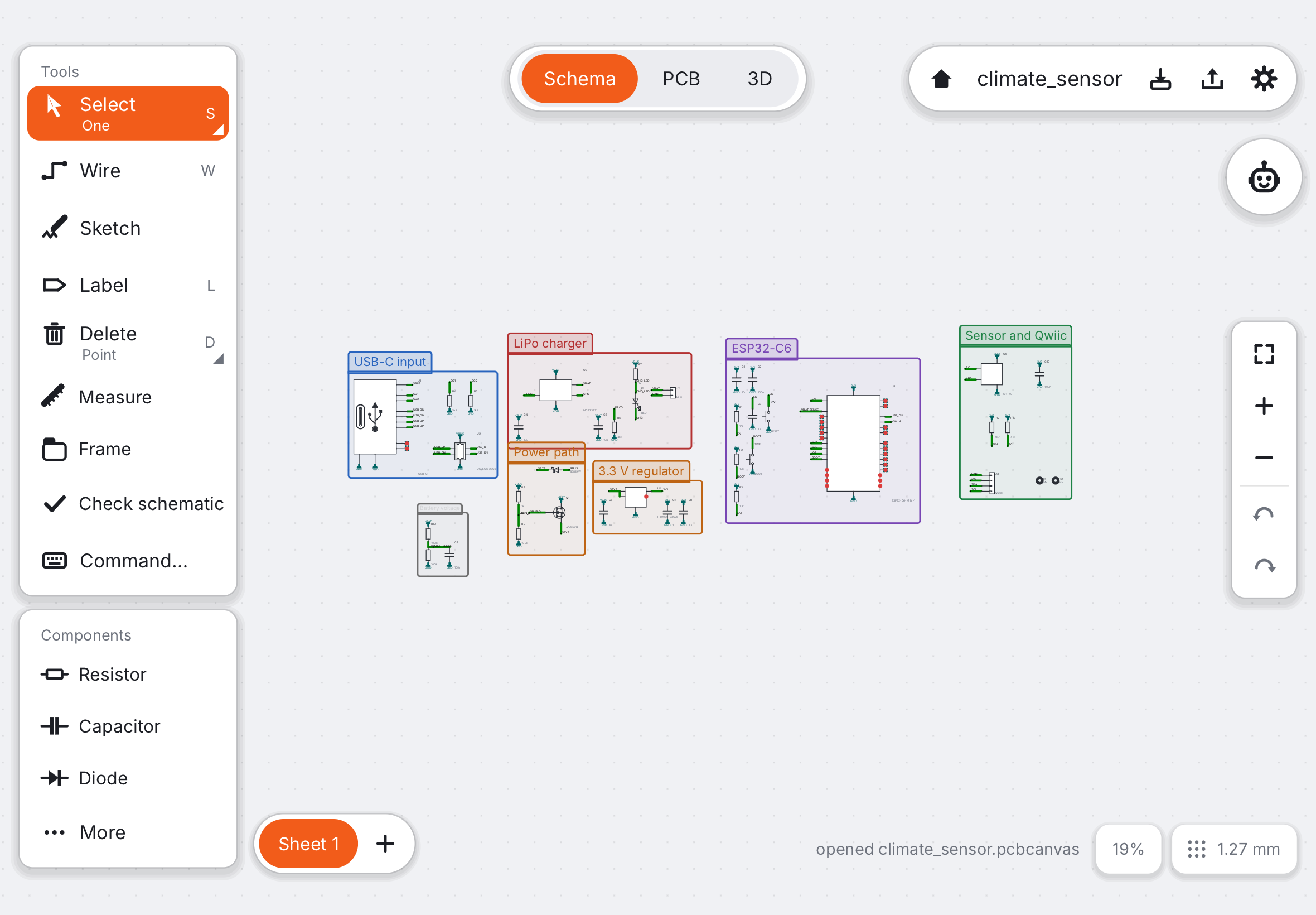
- Projekt anlegen. Tippe auf dem Projektbildschirm auf Neues Projekt oder auf eine Vorlage wie „I²C-Sensor-Breakout“, um mit einer funktionierenden Schaltung zu beginnen.
- Bauteile setzen. Tippe im Schaltplan-Modus auf eine Zeile unter Bauteile (Widerstand, Kondensator, LED…) und dann auf die Zeichenfläche. Bibliothek… (P) findet alles andere nach Namen. Das genaue Bauteil wählst du später mit Bauteil ändern… im Inspektor.
- Pins verbinden. Wähle Verbindung (W) und zeichne von Pin zu Pin. Weit entfernte Pins bekommen dasselbe Label (L): gleiche Namen sind verbunden. Siehe Netz-Labels.
- Schaltplan prüfen. Tippe auf Schaltplan prüfen (⇧⌘R). Es findet offene Pins, gegeneinander arbeitende Ausgänge und fehlende Versorgung. Behebe, was es auflistet.
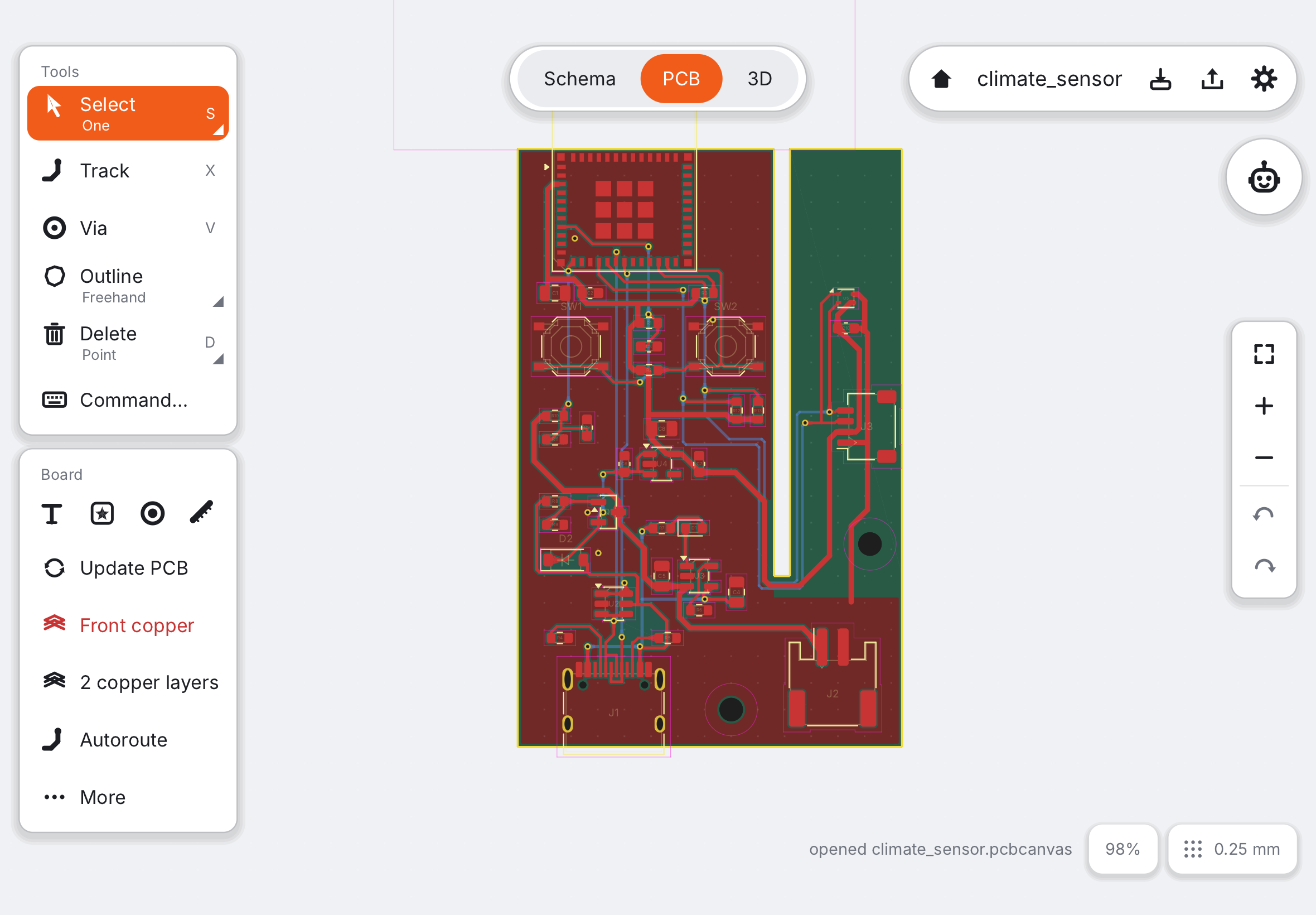
- PCB aktualisieren. Wechsle zu PCB (⌘2) und tippe auf PCB aktualisieren. Die Bauteile erscheinen neben der Platine, verbunden durch dünne Linien (das Ratsnest), die zeigen, was noch Kupfer braucht.
- Platinenform und Platzierung. Zeichne den Rand mit Umriss oder behalte den der Vorlage. Ziehe die Bauteile auf die Platine: Stecker an den Rand, Abblockkondensatoren neben ihren Chip, kurze Wege für alles, was Strom führt.
- Routen. Zeichne Leiterbahnen mit Leiterbahn (X) von Pad zu Pad oder tippe auf Autorouten und sieh dir das Ergebnis an. Die Seite wechselst du mit einem Via (V). Versorgung braucht breitere Bahnen: siehe Netzklassen und Leiterbahnbreiten.
- Masse fluten. Tippe auf GND-Fläche, um beide Seiten mit Kupfer an Masse zu füllen. Das erspart dir, jeden Massepin zu routen. Siehe Massefläche.
- Regeln prüfen. Tippe auf Regeln prüfen (⇧⌘D). Es vergleicht die Platine mit dem, was der Hersteller fertigen kann: Abstände, Bahnbreiten, Bohrungen, der Platinenrand. Tippe auf ein Problem, um es zu sehen; behebe, bis alles in Ordnung ist.
- Bestellen. Tippe auf den Export-Knopf in der Leiste oben rechts (⇧⌘E). Die Bestellübersicht zeigt die Platine genau so, wie der Hersteller sie sieht, mit Bauteilen und Preisen. Siehe Bestellen bei JLCPCB.
Jeder Schritt lässt sich widerrufen (⌘Z oder Tippen mit zwei Fingern), also probier ruhig. Weiter: Symbole skizzieren.