
Wenn Regeln prüfen alles in Ordnung meldet, tippe auf den Export-Knopf in der Leiste oben rechts (⇧⌘E). Die Bestellübersicht öffnet sich.
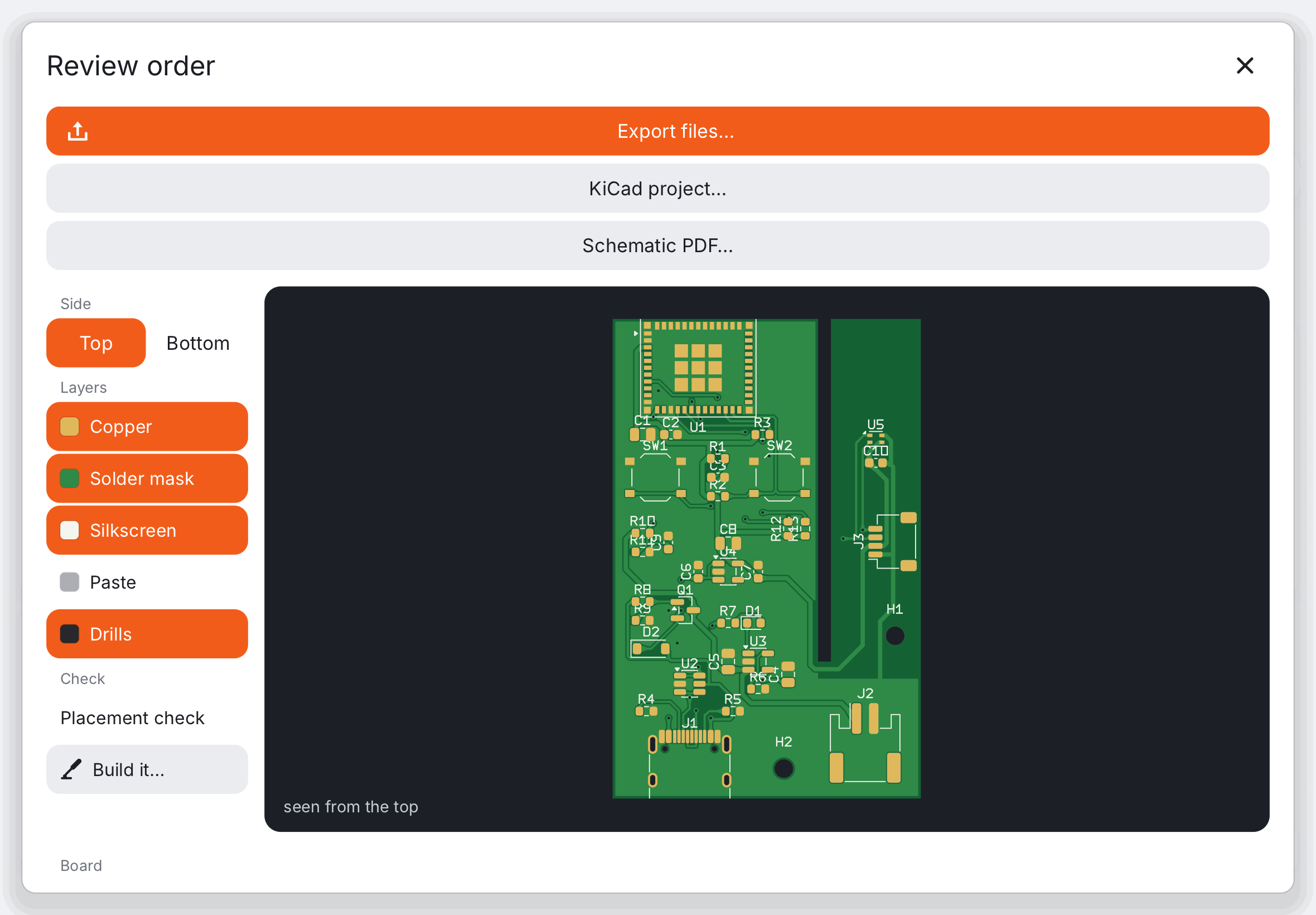
Was die Übersicht zeigt#
- Die Platine, wie der Hersteller sie sieht. Das Bild entsteht aus den exportierten Gerber-Dateien, nicht aus dem Editor: grüner Lack, goldene Pads, weißer Bestückungsdruck, Bohrungen. Was hier falsch aussieht, wird auf der Platine falsch sein.
- Die Zusammenfassung: Größe, Kupferlagen, Anzahl der Bohrungen, der kleinste Bohrer und die schmalste Bahn.
- Die Bauteile: jedes mit JLCPCB-Nummer, Lagerbestand, Typ (Basic oder Extended) und Preis. Extended-Teile kosten eine einmalige Feeder-Gebühr pro Teiletyp. Teile ohne Nummer (Schalter, Module auf Stiftleisten) lötest du selbst.
- Bestückungscheck: JLCPCB dreht manche Teile anders als die Bibliothek. Die Übersicht markiert Teile mit ungeprüfter Drehung; prüfe sie in der Bestückungsvorschau.
Exportieren#
Tippe auf Dateien exportieren…. Die App schreibt einen Ordner mit:
- den Gerber- und Bohrdateien als Zip (die Platine selbst),
- der BOM (Stückliste: welche Bauteile),
- der CPL (wo jedes Bauteil hinkommt und wie es gedreht ist).
Auf dem iPad bietet das Teilen-Menü sie an, damit du sie in Dateien sicherst oder weiterschickst.
Auf der JLCPCB-Website#
- Lade das Gerber-Zip hoch. Prüfe, dass Vorschau, Größe und Lagenzahl zur Übersicht passen.
- Die Voreinstellungen reichen für eine erste Platine: 1.6 mm, HASL oder ENIG, beliebige Farbe.
- Für die Bestückung schalte PCB Assembly ein, lade BOM und CPL hoch und prüfe die Lage jedes Teils in ihrem Viewer.
- Fünf Platinen sind das Minimum und kosten meist wenig; der Versand kostet oft mehr als die Platinen.
Die Preise in der Übersicht sind eine Schätzung: Platine, Einrichtungsgebühr und Versand sind nicht enthalten. Was du selbst lötest, steht unter Aufbauen in der PCB-Spalte, einer Checkliste für die Handbestückung.
Weiter: Dateien, iCloud und Export.