
Una PCB empieza como dibujo del circuito (el esquemático) y se convierte en dibujo de la placa (el diseño). Este es el camino completo. El tutorial integrado (la oferta en un proyecto vacío) te guía igual con un pequeño macropad.
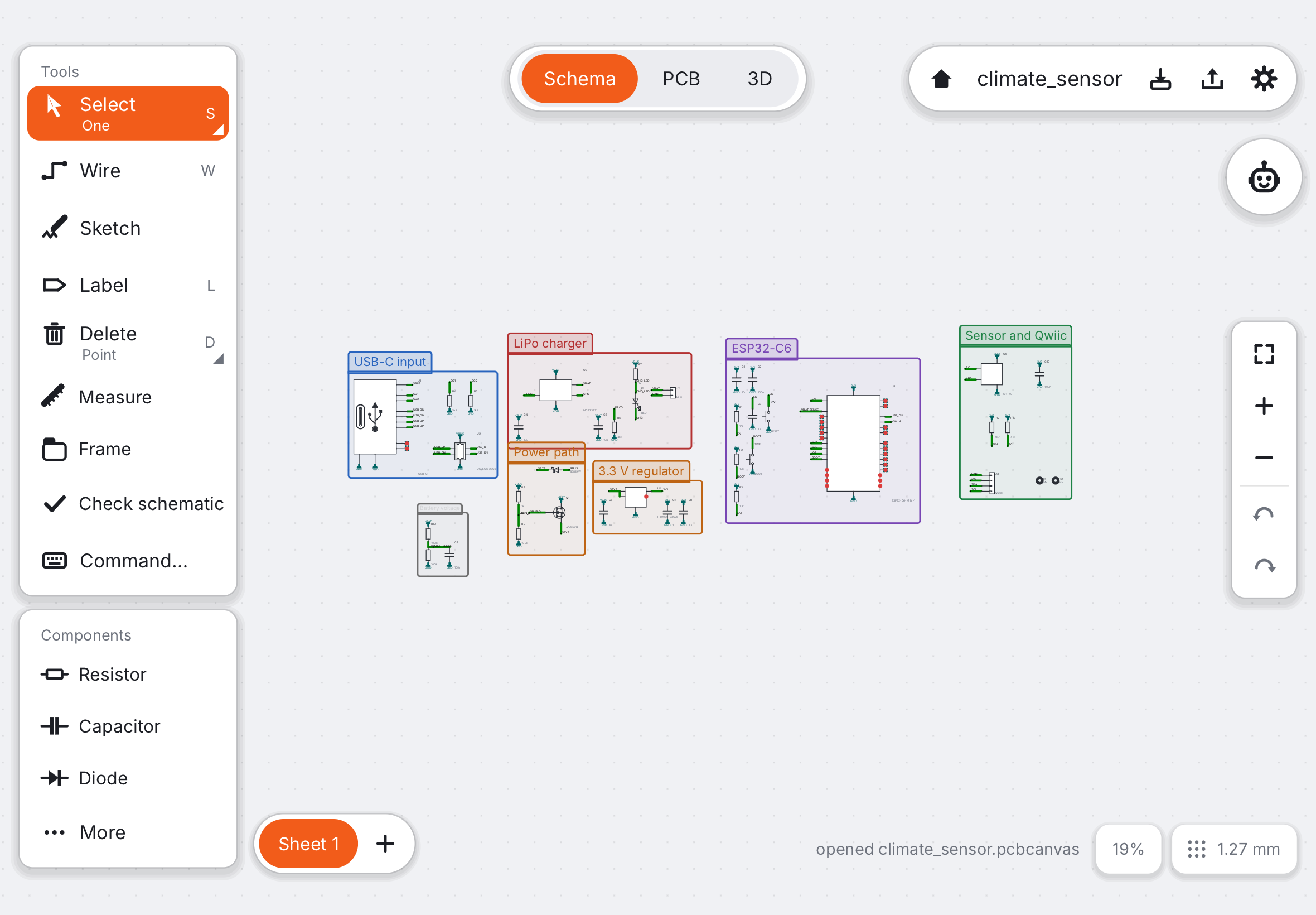
- Crea un proyecto. En la pantalla de proyectos toca Proyecto nuevo, o una plantilla como «Placa con sensor I²C» para empezar con un circuito que funciona.
- Coloca las piezas. En modo Esquemático toca una fila bajo Componentes (Resistencia, Condensador, LED…) y luego el lienzo. Biblioteca… (P) encuentra cualquier otra cosa por su nombre. La pieza exacta se elige después con Cambiar pieza… en el inspector.
- Conecta los pines. Elige Cable (W) y dibuja de pin a pin. A pines lejanos dales la misma Etiqueta (L): los nombres iguales están conectados. Ver etiquetas de red.
- Revisa el esquemático. Toca Revisar esquema (⇧⌘R). Encuentra pines sin conectar, salidas enfrentadas y alimentación que falta. Corrige lo que liste.
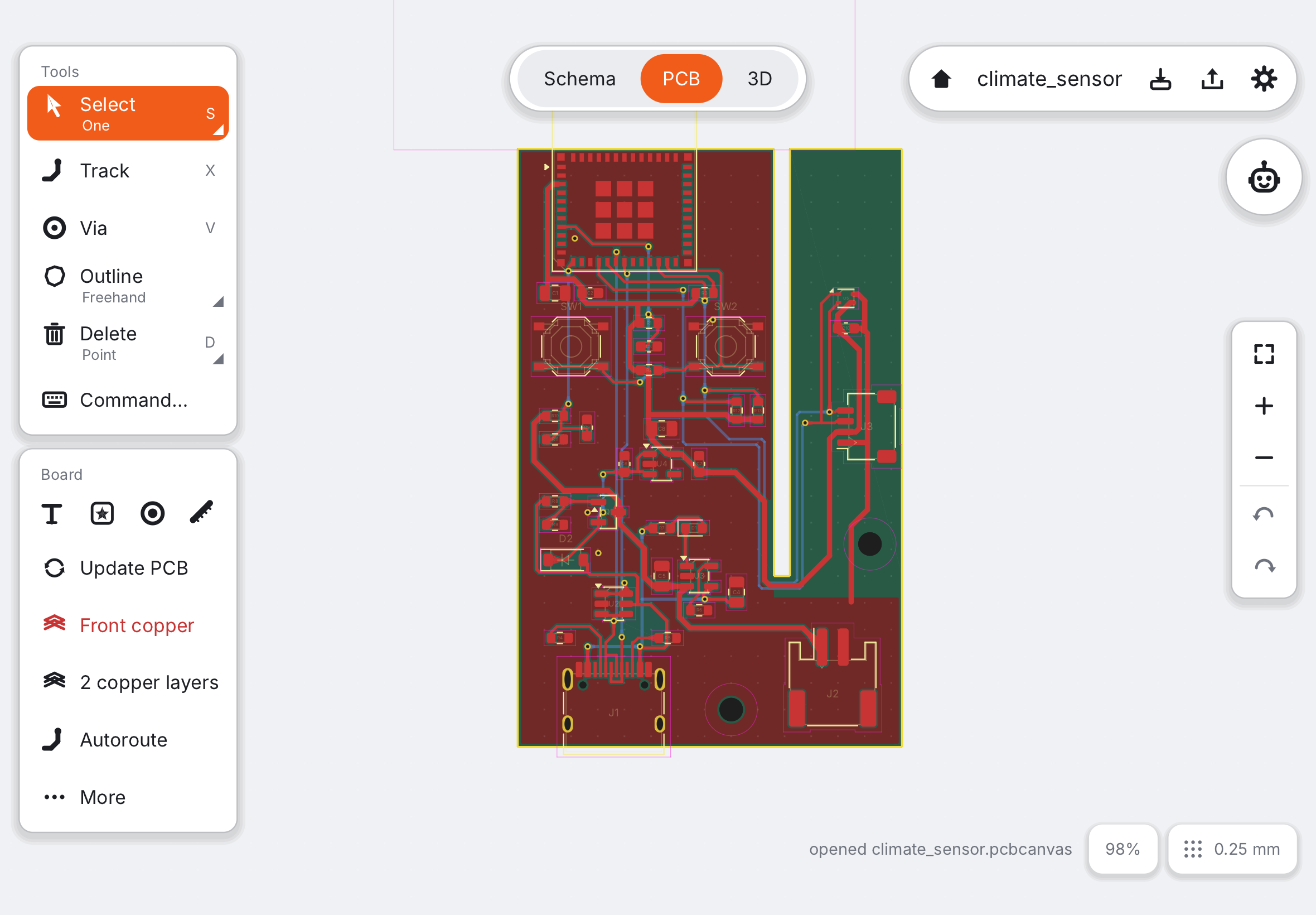
- Actualiza la PCB. Cambia a PCB (⌘2) y toca Actualizar PCB. Las piezas aparecen junto a la placa, unidas por líneas finas (el ratsnest) que muestran lo que aún necesita cobre.
- Forma de la placa y colocación. Dibuja el borde con Contorno, o deja el de la plantilla. Arrastra las piezas a la placa: conectores en el borde, condensadores de desacoplo junto a su chip, caminos cortos para todo lo que lleva corriente.
- Ruta. Dibuja pistas con Pista (X) de pad a pad, o toca Autorutado y revisa el resultado. Cambia de cara con una vía (V). La alimentación necesita pistas más anchas: ver Clases de red y anchos de pista.
- Rellena la masa. Toca Relleno GND para llenar ambas caras con cobre unido a masa. Te ahorra rutar cada pin de masa. Ver relleno de masa.
- Comprueba las reglas. Toca Comprobar reglas (⇧⌘D). Compara la placa con lo que puede fabricar la fábrica: separaciones, anchos de pista, taladros, el borde de la placa. Toca un problema para verlo; corrige hasta que diga que todo está bien.
- Pide. Toca el botón de exportar en la barra de arriba a la derecha (⇧⌘E). La revisión del pedido muestra la placa tal como la verá la fábrica, con las piezas y los precios. Ver Pedir en JLCPCB.
Cada paso se puede deshacer (⌘Z o un toque con dos dedos), así que prueba. Siguiente: Dibujar símbolos a mano.