
Auf dem iPad haben beide Hände verschiedene Aufgaben, wie in Shapr3D:
- Der Pencil zeichnet. Er bedient jedes Werkzeug: setzt Bauteile, zeichnet Verbindungen und Leiterbahnen, zieht Dinge, zieht ein Auswahlrechteck.
- Finger navigieren. Ziehe mit einem Finger zum Verschieben, kneife zum Zoomen. Ein kurzes Tippen mit dem Finger wählt aus oder hebt die Auswahl auf, zeichnet oder verschiebt aber nie etwas.
- Tippen mit zwei Fingern widerruft, Tippen mit drei Fingern wiederholt.
Ohne Pencil machen die Finger alles. Die Aufteilung beginnt, sobald die App einen Pencil sieht, und eine kurze Meldung sagt es dir. In den Einstellungen lässt sich „Pencil zeichnet allein“ auf Auto, Immer oder Aus stellen.
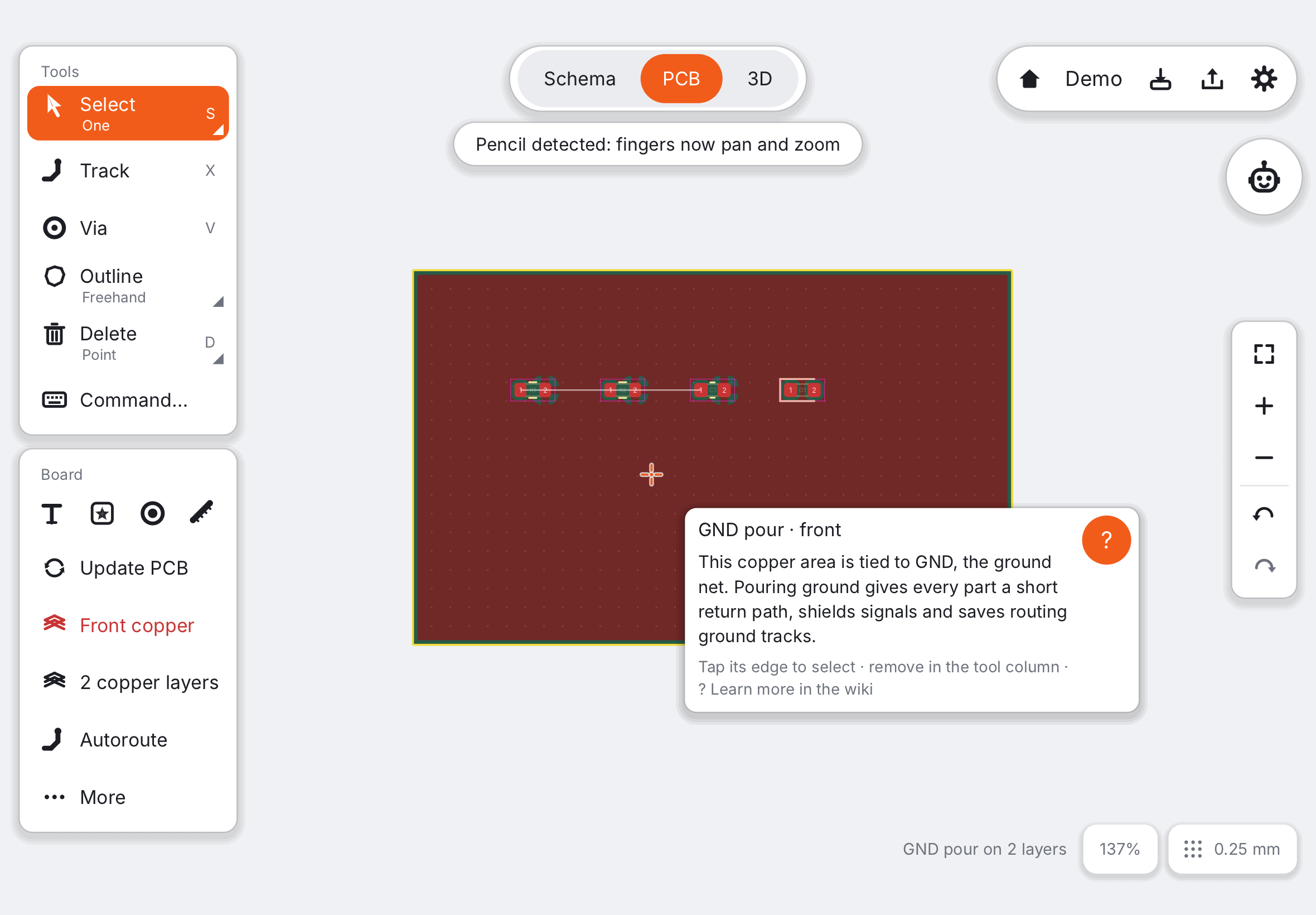
Schweben#
Halte den Pencil knapp über das Glas. Ein Kreuz markiert genau den Punkt, den das Werkzeug benutzt, eingerastet auf Raster, Pin oder Pad. Nach einem Moment erklärt eine Hinweiskarte, was unter der Spitze liegt: ein Bauteil, ein Pin, ein Netz, eine Fläche. Drücke ? auf einer Tastatur, um die Wiki-Seite dazu zu öffnen.
Drück-Menü (Apple Pencil Pro)#
Drücke den Pencil Pro, und um die Spitze öffnet sich ein Halbkreis mit Aktionen: 90°, 180° und 270° drehen, Spiegeln, Duplizieren und Löschen. Sie wirken auf die Auswahl oder auf das zuletzt ausgewählte oder gesetzte Bauteil; sein Name steht unter der Spitze. Tippe eine Aktion mit dem Pencil an; ein Tippen anderswo schließt das Menü. Auf der Platine wird aus Spiegeln Seite wechseln.
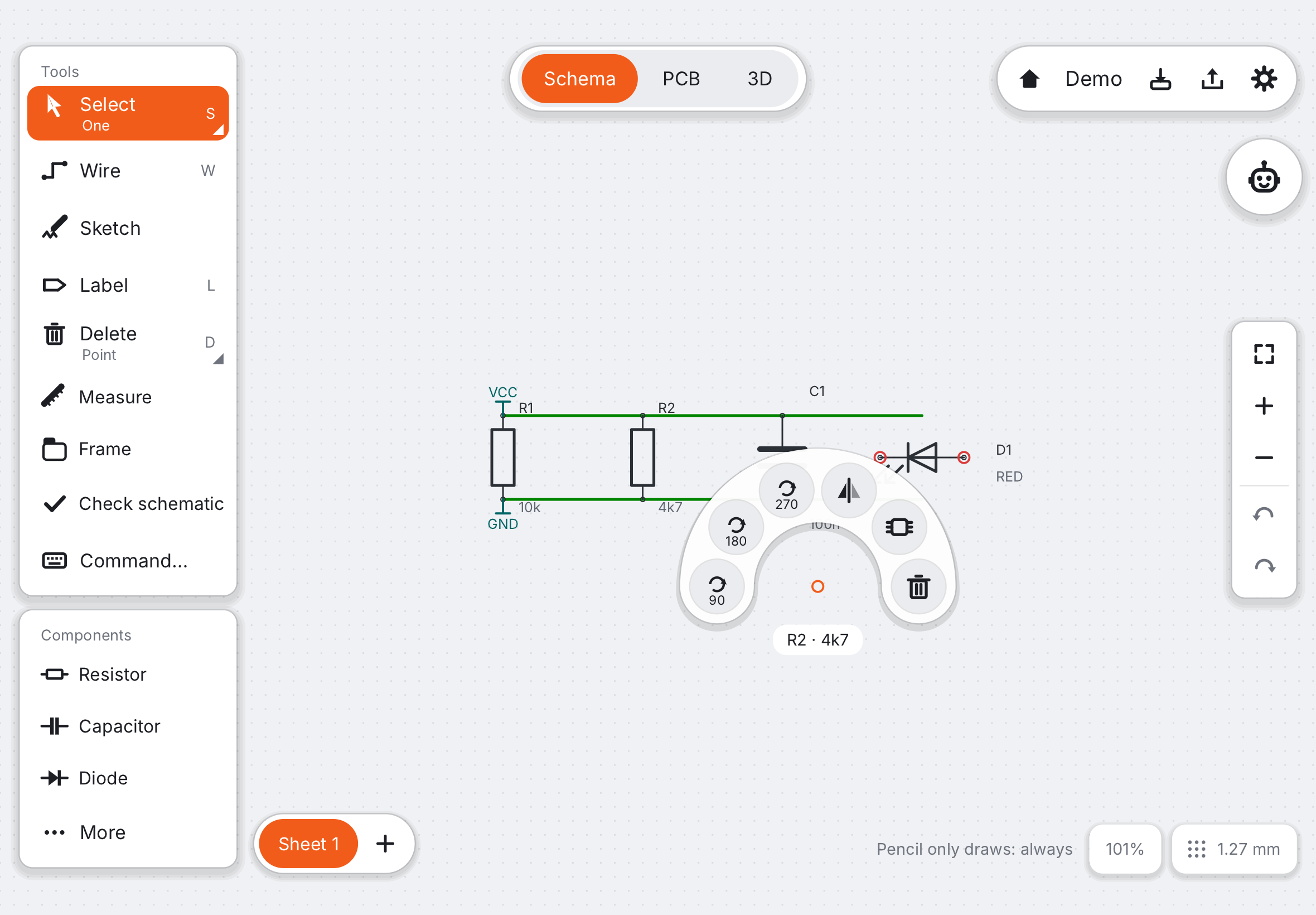
Auf dem Mac (oder einem iPad mit Tastatur und Maus) öffnet die Leertaste dasselbe Menü am Zeiger.
Drehen#
Der Pencil Pro meldet, wie du ihn zwischen den Fingern drehst. Das Schwebe-Kreuz dreht sich mit, so siehst du immer, dass der Pencil erkannt wird.
Mehreres auswählen#
Tippe noch einmal auf Auswählen, wenn es schon das Werkzeug ist, und über den anderen Werkzeugen klappt ein kleines Menü auf: Eins oder Mehrere. Die Zeile Auswählen zeigt deine Wahl (und ein kleines Dreieck: es gibt mehr), und sie bleibt. Mit Eins wählt ein Tipp nur dieses Bauteil oder diese Verbindung, so verschiebst du eins nach dem anderen. Mit Mehrere fügt ein Tipp zur Auswahl hinzu, ein zweiter nimmt es wieder heraus. Ein Tipp auf leere Fläche hebt die Auswahl immer auf. Ziehe mit dem Pencil von einer leeren Stelle aus ein Rechteck. Mit der Maus fügst du mit Shift hinzu. Um mehreres schnell zu löschen, wähle Löschen in der Werkzeugleiste und tippe es an oder zieh darüber.
Weiter: Deine erste Platine in 10 Schritten.