
En el iPad cada mano tiene su trabajo, como en Shapr3D:
- El Pencil dibuja. Maneja todas las herramientas: coloca piezas, dibuja cables y pistas, arrastra cosas, dibuja un rectángulo de selección.
- Los dedos navegan. Arrastra con un dedo para desplazar y pellizca para hacer zoom. Un toque corto con el dedo selecciona o quita la selección, pero nunca dibuja ni mueve nada.
- Tocar con dos dedos deshace, tocar con tres dedos rehace.
Sin Pencil, los dedos lo hacen todo. El reparto empieza en cuanto la app ve un Pencil, y un breve mensaje te lo avisa. En los ajustes, «Solo el Pencil dibuja» puede ser Auto, Siempre o No.
Vista previa#
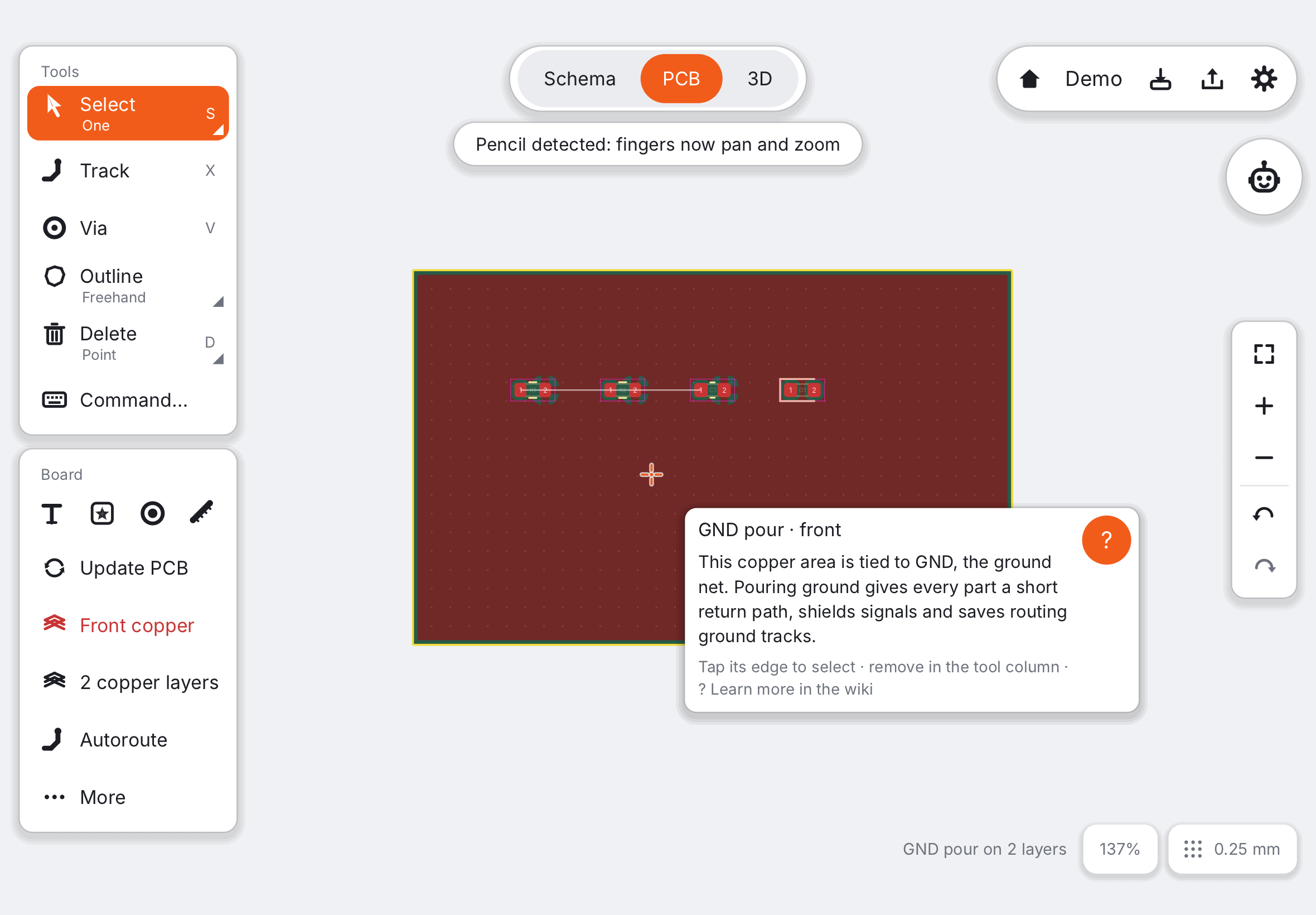
Sostén el Pencil justo encima del cristal. Una cruz marca el punto exacto que usará la herramienta, ajustado a la rejilla, un pin o un pad. Al momento, una tarjeta explica lo que hay bajo la punta: una pieza, un pin, una red, un relleno. Pulsa ? en un teclado para abrir su página de la wiki.
Menú al apretar (Apple Pencil Pro)#
Aprieta el Pencil Pro y se abre un semicírculo de acciones alrededor de la punta: girar 90°, 180° y 270°, Reflejar, Duplicar y Eliminar. Actúan sobre la selección o sobre la última pieza que seleccionaste o colocaste; su nombre aparece bajo la punta. Toca una acción con el Pencil; un toque en otro sitio cierra el menú. En la placa, Reflejar pasa a ser Cambiar de cara.
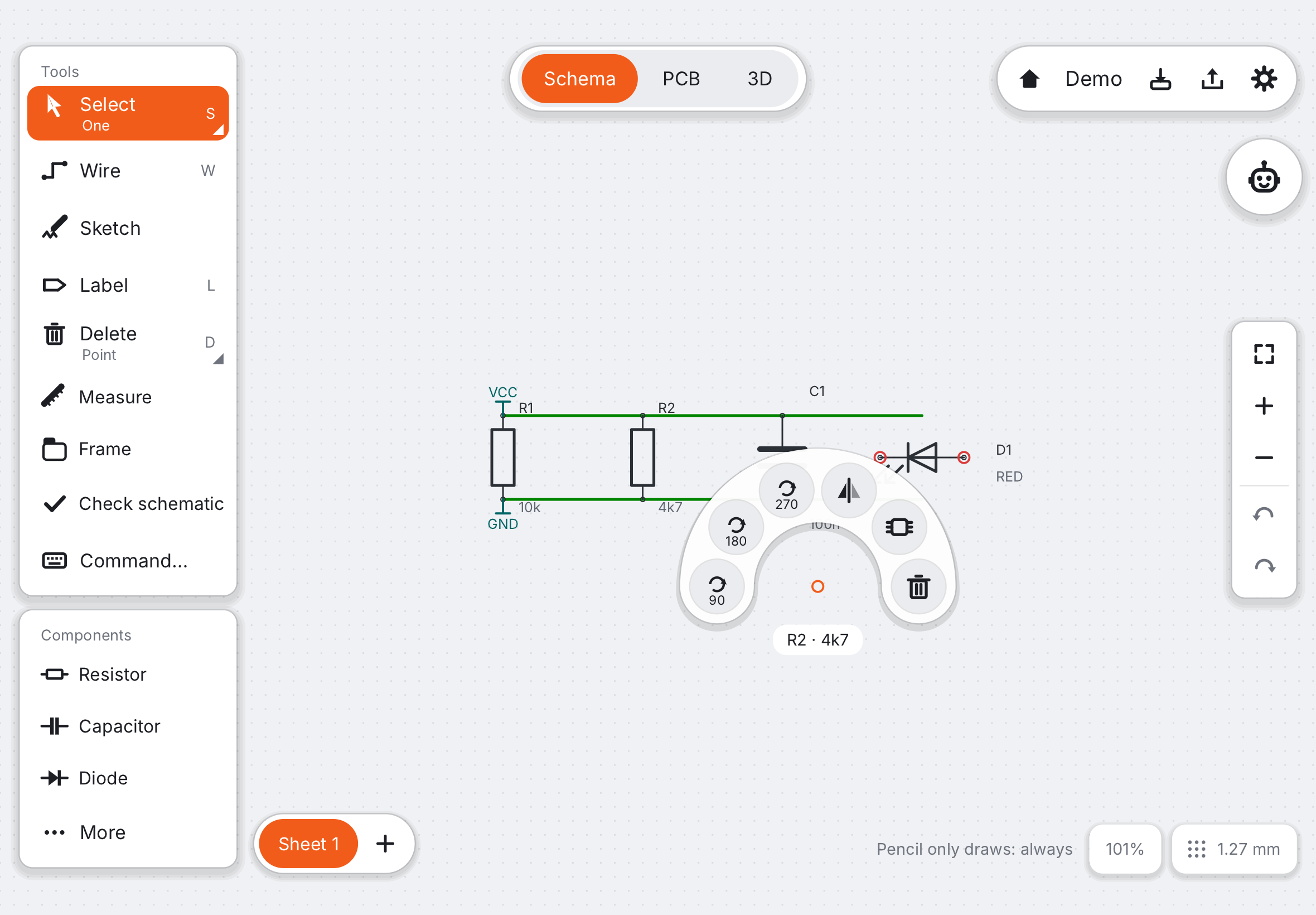
En un Mac (o un iPad con teclado y ratón), la tecla Espacio abre el mismo menú en el puntero.
Giro#
El Pencil Pro informa de cómo lo giras entre los dedos. La cruz de la vista previa gira con él, así siempre ves que el Pencil está detectado.
Seleccionar varias cosas#
Toca Seleccionar otra vez cuando ya es la herramienta y sobre las demás se abre un pequeño menú: Uno o Varios. La fila Seleccionar muestra tu elección (y un pequeño triángulo: hay más) y se mantiene. Con Uno, un toque selecciona solo ese componente o cable, así mueves una cosa y luego la siguiente. Con Varios, un toque añade a la selección y un segundo toque lo quita. Un toque en un espacio vacío la borra siempre. Con el Pencil, arrastra desde un sitio vacío para dibujar un rectángulo. Con ratón, mantén Mayúsculas para añadir. Para borrar varias cosas rápido, elige Eliminar en la columna de herramientas y tócalas o arrastra por encima.
Siguiente: Tu primera placa en 10 pasos.