
PCB Canvas tiene una sola pantalla para todo. El dibujo la llena; los controles flotan en los bordes y se apartan en una ventana pequeña.
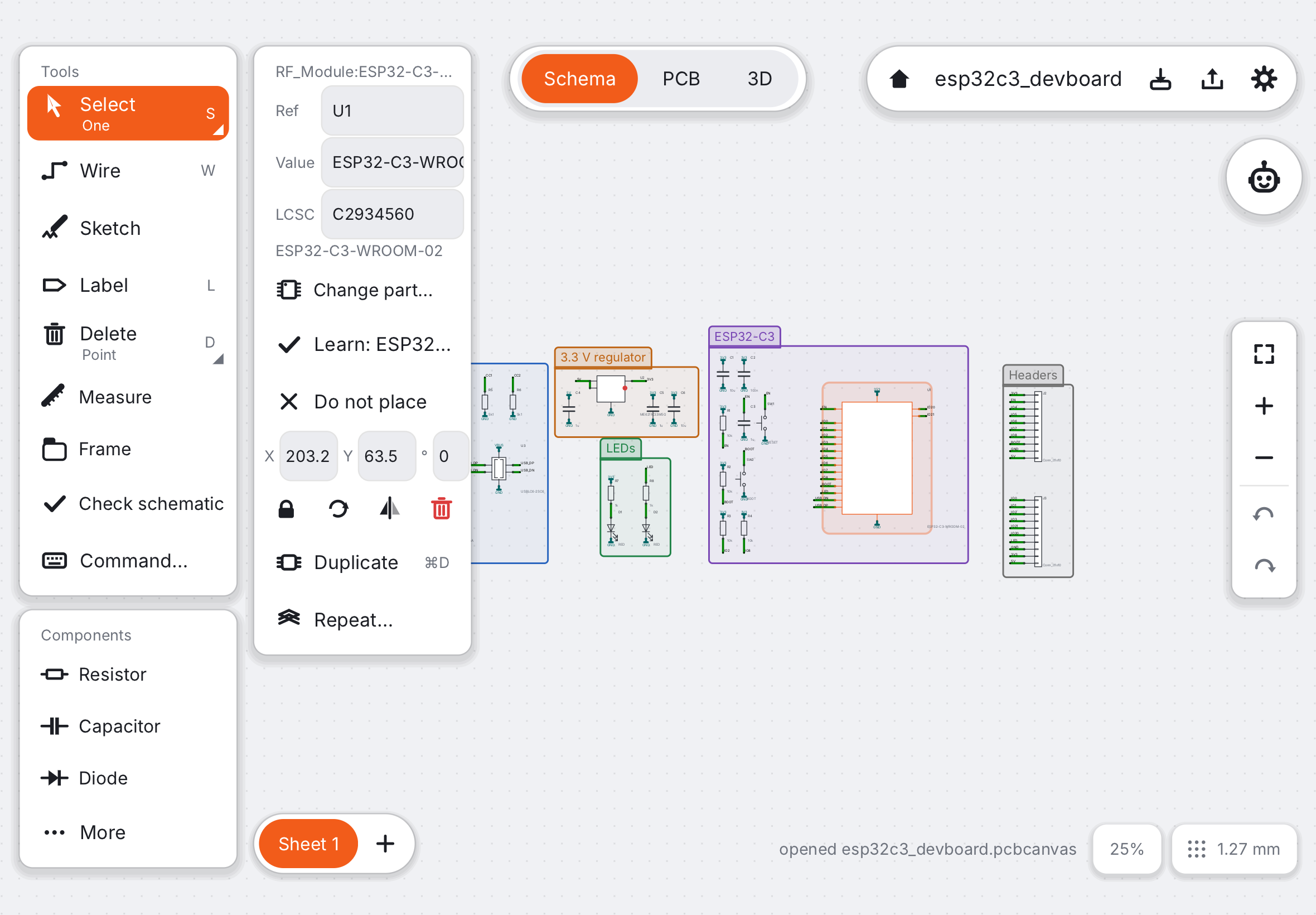
Tres modos#
El selector de arriba elige en qué trabajas:
- Esquemático es el circuito: qué piezas usas y cómo se conectan sus pines. Se dibuja primero.
- PCB es la placa: dónde van las piezas y las pistas de cobre entre ellas.
- 3D muestra la placa terminada con modelos reales de las piezas y exporta archivos 3D.
El esquemático y la placa son dibujos separados. Cuando cambias el esquemático, el modo PCB marca Actualizar PCB en ámbar hasta que lo pulses. Nada cambia en la placa a tus espaldas.
La columna de herramientas#
La columna de la izquierda tiene las herramientas del modo actual. En el esquemático: Seleccionar, Cable, Boceto, Etiqueta, Medir, Marco, Revisar esquema, luego los Componentes (resistencia, condensador, LED…) y las bibliotecas. En la placa: Seleccionar, Pista, Vía, Contorno, luego la sección Placa con Actualizar PCB, la capa de cobre, Autorutado, Comprobar reglas, rellenos, Ajustes de la placa y Montar. Si la ventana es baja, el resto espera tras Más.
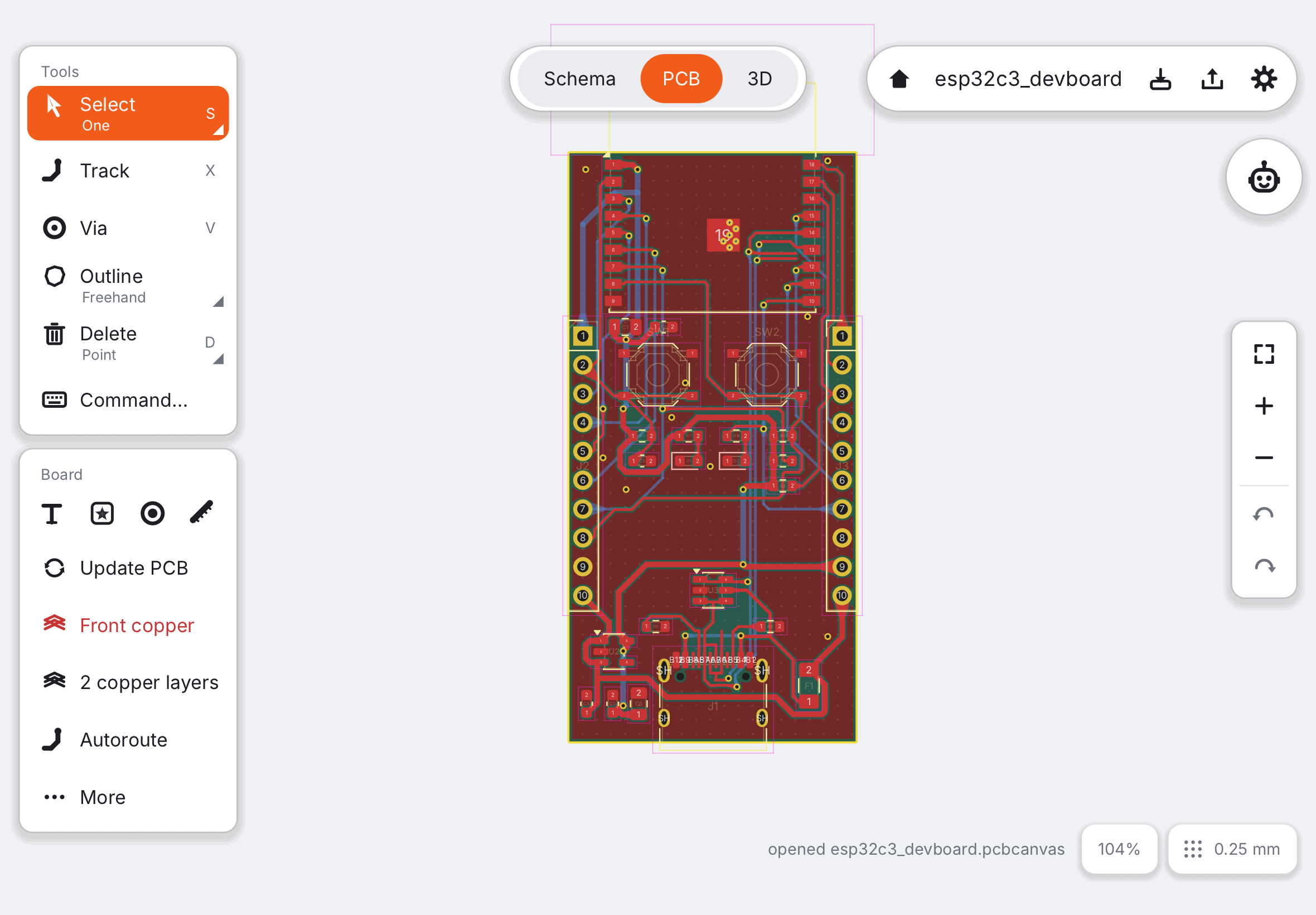
El inspector#
Selecciona algo y sus propiedades aparecen junto a la columna: referencia, valor, el número de pieza de JLCPCB y botones para girar, reflejar, duplicar o eliminar. La columna nunca cambia con la selección.
Arriba a la derecha y el borde derecho#
La barra de arriba a la derecha lleva a tus proyectos, muestra el nombre del proyecto, guarda, abre la revisión del pedido y los ajustes (tema, ayudas, idioma, esta guía). La columna del borde derecho ajusta la vista, hace zoom y tiene deshacer y rehacer.
Paleta de comandos#
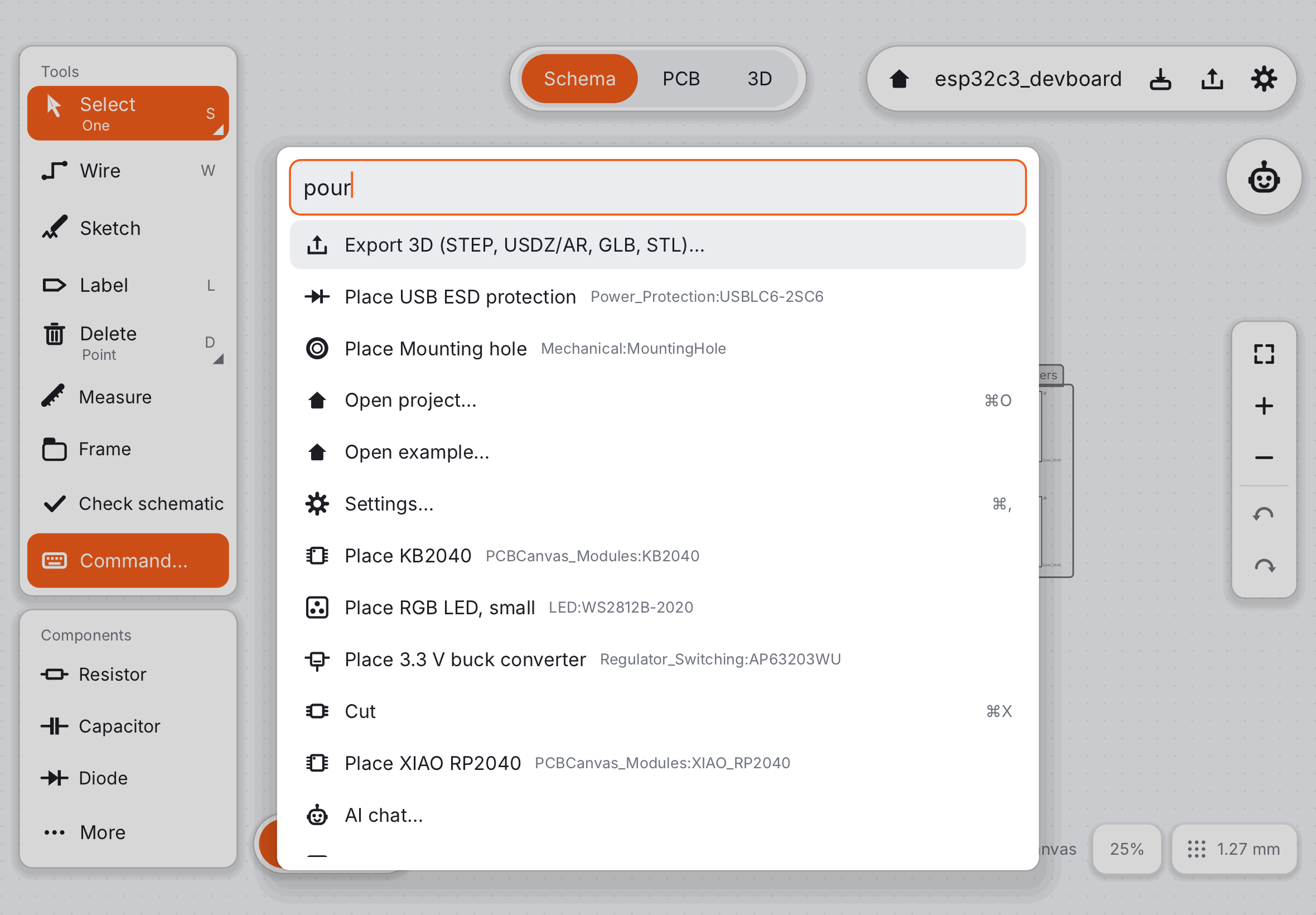
Cada acción tiene un nombre. Pulsa ⌘K o /, o simplemente empieza a escribir en un teclado, y escribe unas letras: «pour», «drc», «wiki». Sin teclado, toca Comando… al final de la columna de herramientas. Los acentos no importan. La misma ventana acepta comandos de texto como part add Device:R at 50,30, con autocompletado (Tab), la sintaxis y, si un comando falla, el motivo justo debajo.
Las ayudas explican lo que hay bajo el Pencil o el puntero. Elige Principiante, Experto o No en los ajustes. Siguiente: Pencil y dedos.