
Na iPadu mají obě ruce jinou práci, podobně jako v Shapr3D:
- Pencil kreslí. Ovládá všechny nástroje: pokládá součástky, kreslí vodiče a spoje, posouvá věci, táhne výběrový obdélník.
- Prsty se pohybují. Tažením jedním prstem posouváte, sevřením přibližujete. Krátké klepnutí prstem vybere nebo zruší výběr, ale nikdy nic nenakreslí ani neposune.
- Klepnutí dvěma prsty vrací zpět, klepnutí třemi prsty opakuje.
Bez tužky dělají všechno prsty. Rozdělení začne ve chvíli, kdy aplikace tužku uvidí, a krátká zpráva vám to oznámí. V nastavení lze „Kreslí jen Pencil“ přepnout na Auto, Vždy nebo Vypnuto.
Najetí#
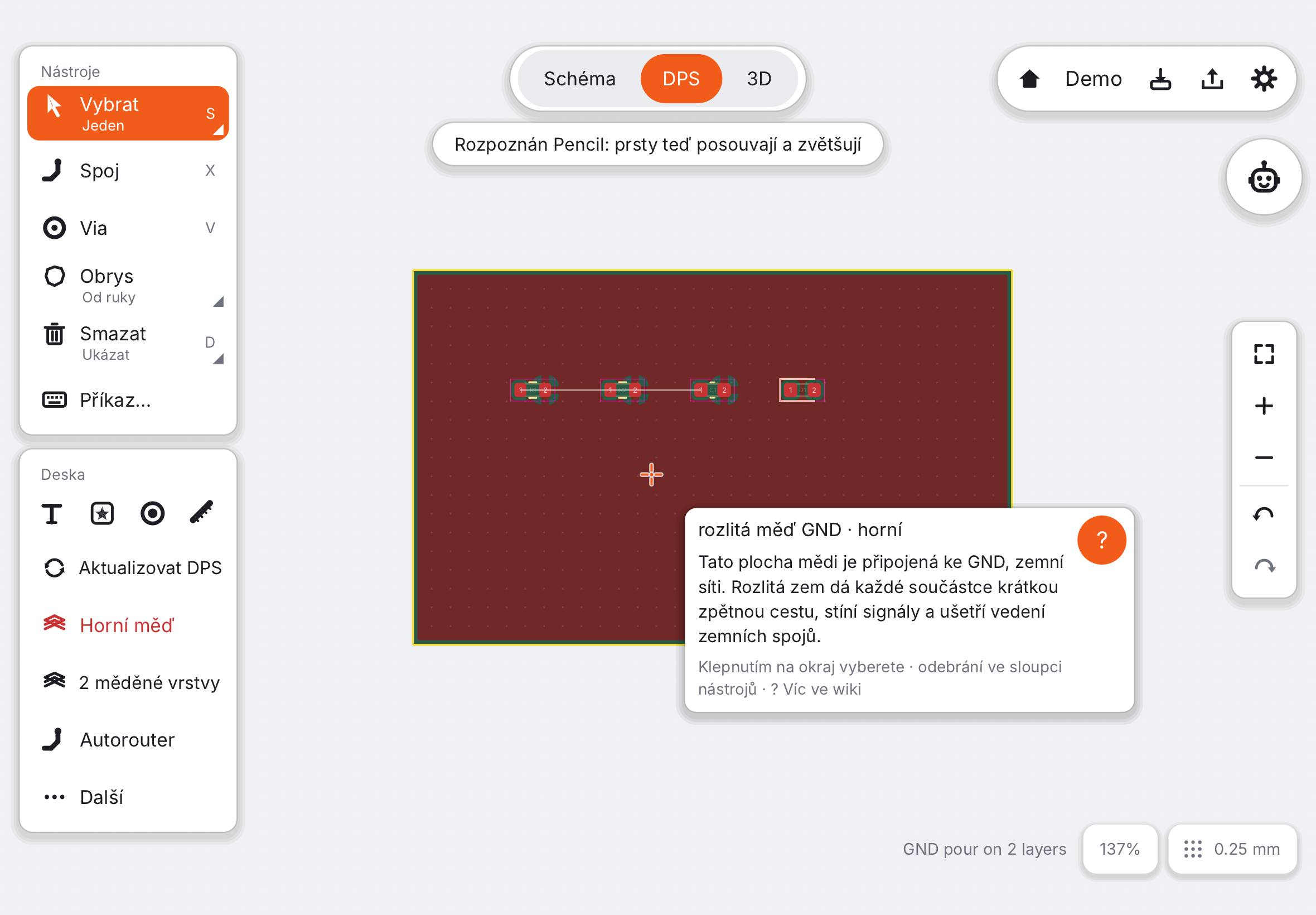
Držte tužku těsně nad sklem. Křížek ukazuje přesný bod, se kterým nástroj pracuje, přichycený k mřížce, vývodu nebo plošce. Za chvilku karta vysvětlí, co je pod hrotem: součástka, vývod, síť, rozlitá měď. Klávesou ? na klávesnici otevřete stránku wiki o tom.
Menu na stisk (Apple Pencil Pro)#
Stiskněte Pencil Pro a kolem hrotu se otevře půlkruh akcí: Otočit o 90°, 180° a 270°, Zrcadlit, Duplikovat a Smazat. Působí na výběr, nebo na součástku, kterou jste naposledy vybrali či položili; její jméno je pod hrotem. Akci klepněte tužkou; klepnutí kamkoli jinam menu zavře. Na desce se ze Zrcadlit stane Na druhou stranu.
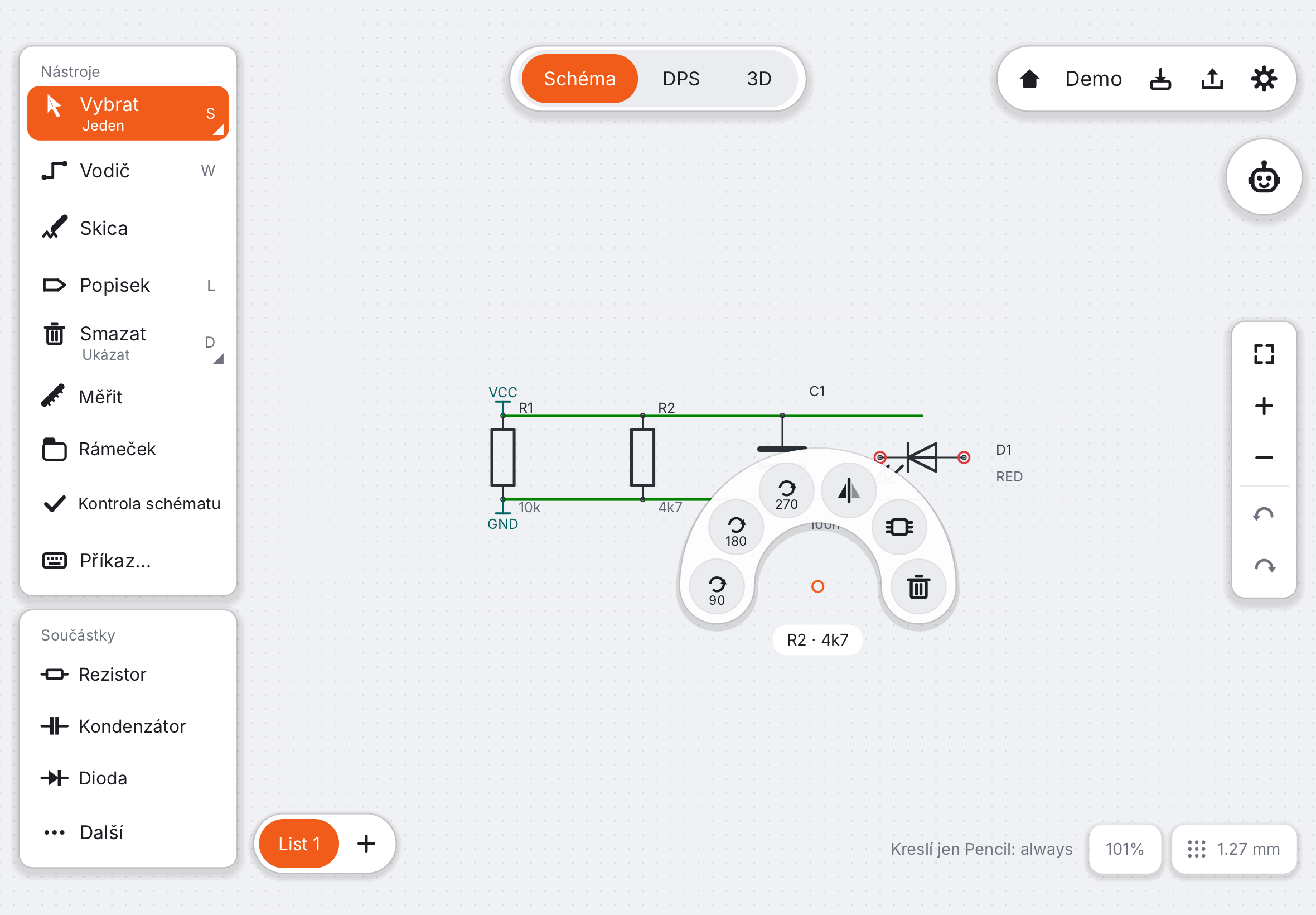
Na Macu (nebo na iPadu s klávesnicí a myší) otevře stejné menu u ukazatele mezerník.
Otáčení tužky#
Pencil Pro hlásí, jak jím otáčíte v prstech. Křížek při najetí se otáčí s ním, takže vždy vidíte, že je tužka sledovaná.
Výběr více věcí#
Klepněte na Vybrat ještě jednou, když už je zvolený, a přes ostatní nástroje vyjede malá nabídka: Jeden nebo Více. Řádek Vybrat ukazuje volbu (a malý trojúhelník: je tu víc možností) a volba zůstane. S Jeden klepnutí vybere jen tu součástku nebo vodič, takže přesunete jednu věc a pak další. S Více klepnutí přidá do výběru a další klepnutí z výběru vyjme. Klepnutí do prázdna výběr zruší vždy. Tužkou táhněte z prázdného místa a nakreslíte obdélník. S myší přidáte se Shiftem. Chcete-li rychle smazat více věcí, zvolte v panelu nástrojů Smazat a klepejte na ně nebo přes ně táhněte.
Dál: První deska v 10 krocích.