
PCB Canvas está en una alfa cerrada. Eres de las primeras personas en usarla, y cada informe ayuda, incluso «no entendí este botón».
Enviar comentarios#
Abre los ajustes (el botón del sol en la barra de arriba a la derecha) y toca Enviar comentarios…, o usa ⌘K «Enviar comentarios…». Acerca de PCB Canvas tiene el mismo botón.
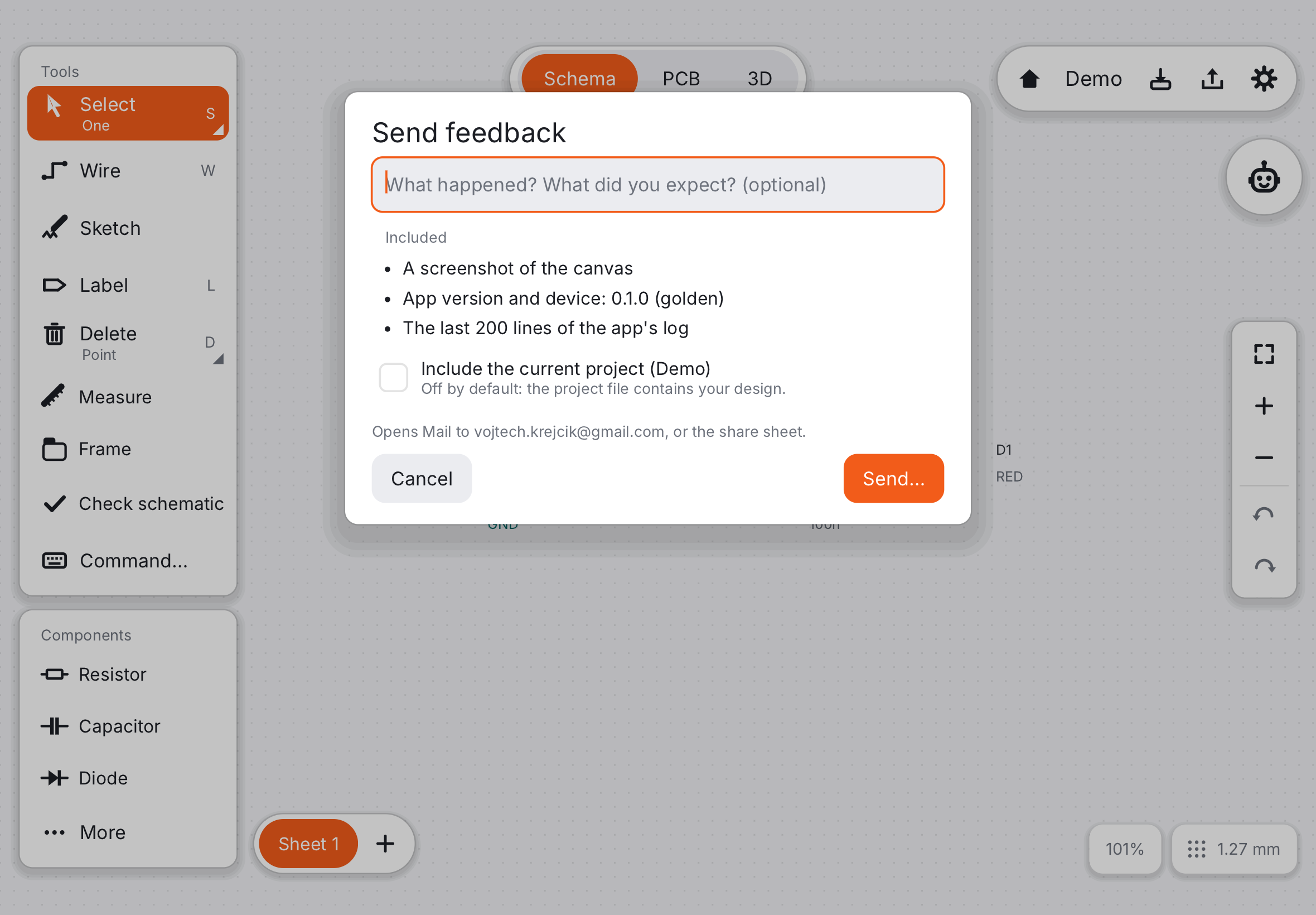
Escribe unas palabras: qué hiciste, qué esperabas, qué pasó. La app prepara un zip con:
- una captura de la pantalla tal como estaba,
- la versión de la app y tu dispositivo,
- las últimas líneas del registro de la app,
- los informes de cierres, si los hubo,
- tu proyecto, solo si lo marcas. Está desmarcado por defecto porque contiene tu diseño.
Ves la lista antes de que se envíe nada. Luego se abre el correo (o la hoja de compartir, si el correo no está configurado); allí aún puedes cambiar o cancelar el mensaje.
Tras un cierre inesperado#
Si la app se cerró de forma inesperada, una tarjeta ofrece enviar el informe la próxima vez que la abras. Tu trabajo está a salvo: el guardado automático ofrece restaurarlo en la pantalla de proyectos.
Buenos informes#
- Un problema por informe.
- Los pasos para repetirlo, si los conoces.
- Marca «Incluir el proyecto actual» cuando el problema sea de tu placa, para que la veamos tal cual.
- Los comentarios del propio TestFlight (una captura en el iPad) también nos llegan.
Gracias por probar. Volver al inicio de la guía.