
PCB Canvas ist in einer geschlossenen Alpha. Du gehörst zu den Ersten, die es benutzen, und jeder Bericht hilft, auch „diesen Knopf habe ich nicht verstanden“.
Feedback senden#
Öffne die Einstellungen (der Sonnen-Knopf in der Leiste oben rechts) und tippe auf Feedback senden…, oder nutze ⌘K „Feedback senden…“. Über PCB Canvas hat denselben Knopf.
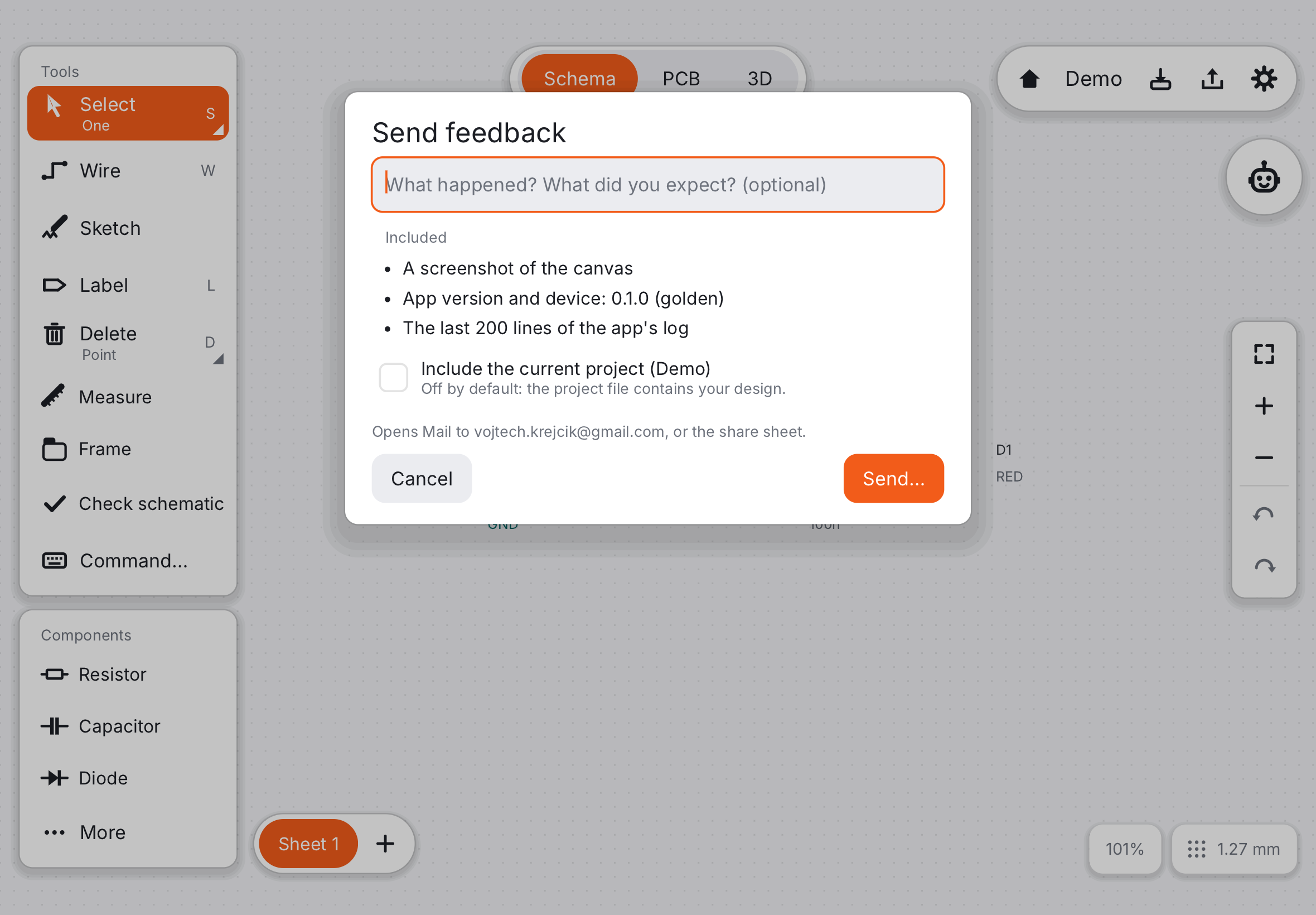
Schreib ein paar Worte: was du getan hast, was du erwartet hast, was passiert ist. Die App bereitet ein Zip vor mit:
- einem Bildschirmfoto, wie der Bildschirm gerade aussah,
- der App-Version und deinem Gerät,
- den letzten Zeilen des App-Protokolls,
- Absturzberichten, falls es welche gab,
- deinem Projekt, nur wenn du es ankreuzt. Standardmäßig aus, weil es deinen Entwurf enthält.
Du siehst die Liste, bevor etwas gesendet wird. Dann öffnet sich die Mail (oder das Teilen-Menü, wenn Mail nicht eingerichtet ist); dort kannst du die Nachricht noch ändern oder abbrechen.
Nach einem Absturz#
Wurde die App unerwartet beendet, bietet eine Karte beim nächsten Öffnen an, den Absturzbericht zu senden. Deine Arbeit ist sicher: das automatische Sichern bietet auf dem Projektbildschirm die Wiederherstellung an.
Gute Berichte#
- Ein Problem pro Bericht.
- Schritte, um es zu wiederholen, wenn du sie kennst.
- Kreuze „Aktuelles Projekt beilegen“ an, wenn es um deine Platine geht, damit wir sie genau sehen.
- Das Feedback von TestFlight selbst (ein Bildschirmfoto auf dem iPad) erreicht uns auch.
Danke fürs Testen. Zurück zum Anfang der Anleitung.