
PCB Canvas je v uzavřené alfě. Patříte mezi první, kdo ji používá, a pomůže každé hlášení, i „tomuhle tlačítku jsem nerozuměl“.
Poslání zpětné vazby#
Otevřete nastavení (tlačítko se sluníčkem v ovladači vpravo nahoře) a klepněte na Poslat zpětnou vazbu…, nebo použijte ⌘K „Poslat zpětnou vazbu…“. Stejné tlačítko má i O aplikaci PCB Canvas.
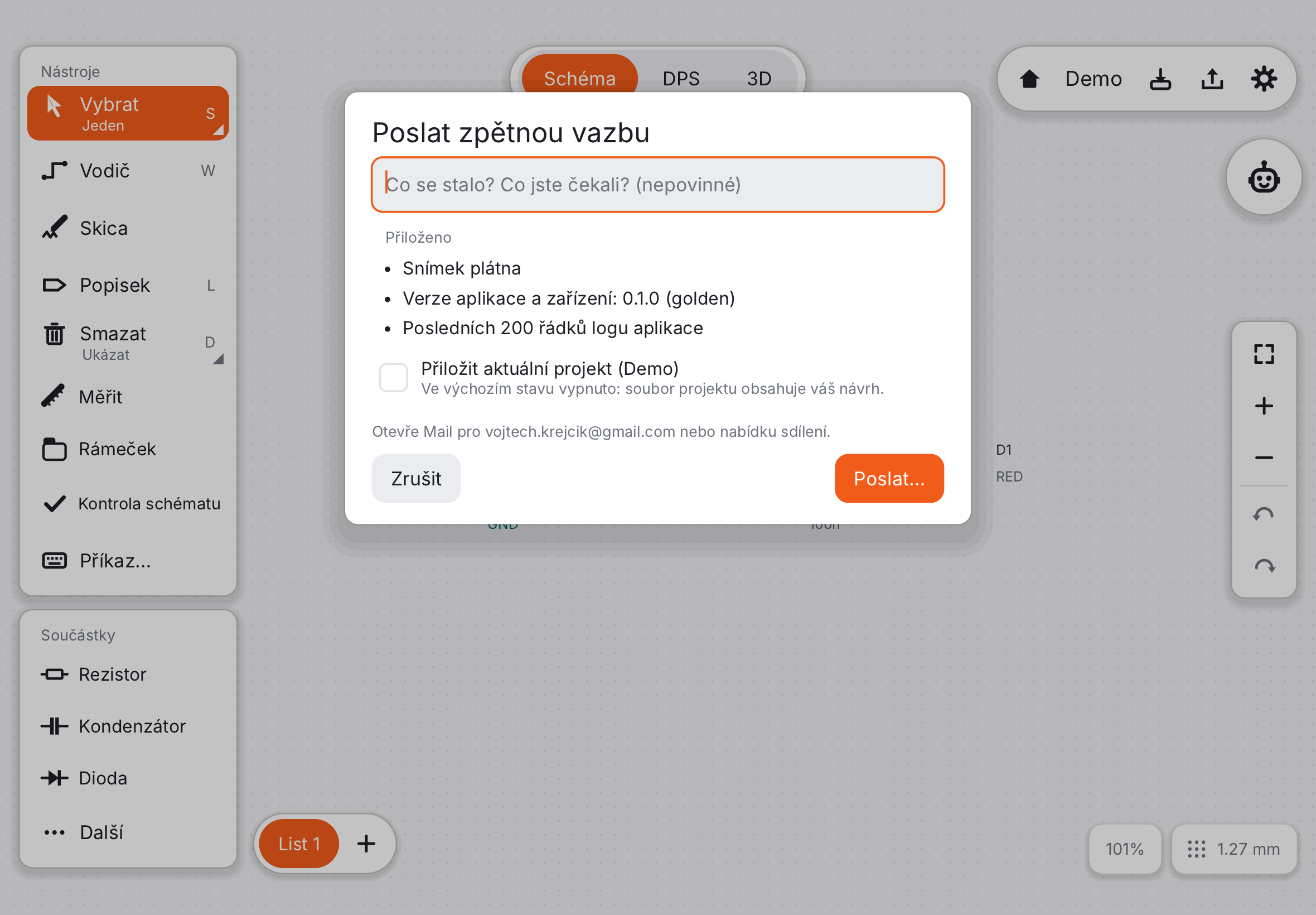
Napište pár slov: co jste dělali, co jste čekali, co se stalo. Aplikace připraví zip s:
- snímkem obrazovky, jak právě vypadala,
- verzí aplikace a vaším zařízením,
- posledními řádky logu aplikace,
- zprávami o pádech, pokud nějaké byly,
- vaším projektem, jen když ho zaškrtnete. Výchozí je vypnuto, protože obsahuje váš návrh.
Seznam uvidíte dřív, než se cokoli odešle. Pak se otevře e-mail (nebo list sdílení, když e-mail není nastavený); zprávu tam ještě můžete změnit nebo zrušit.
Po pádu#
Když se aplikace nečekaně zavřela, karta při dalším otevření nabídne poslat zprávu o pádu. Vaše práce je v bezpečí: automatické ukládání ji nabídne obnovit na obrazovce projektů.
Dobrá hlášení#
- Jeden problém v jednom hlášení.
- Kroky, jak ho zopakovat, pokud je znáte.
- Zaškrtněte „Přiložit aktuální projekt“, když jde o vaši desku, ať ji vidíme přesně.
- Dorazí k nám i zpětná vazba z TestFlightu (snímek obrazovky na iPadu).
Děkujeme, že testujete. Zpět na začátek průvodce.