
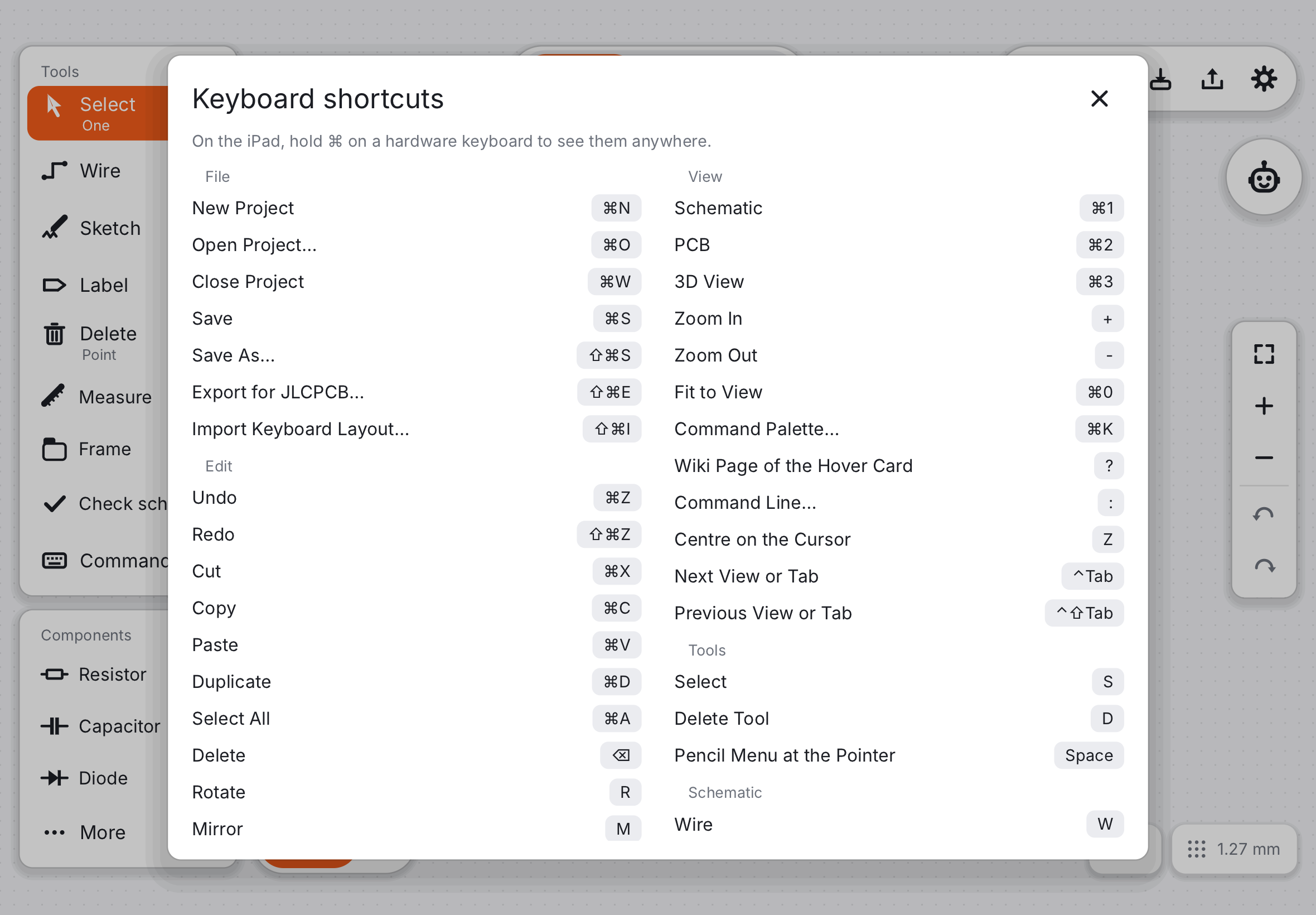
Con un teclado físico en el iPad, mantén ⌘ en cualquier parte de la app e iPadOS lista todos los atajos, agrupados en Archivo, Edición, Visualización, Herramientas, Esquemático, PCB y Ayuda. En iPadOS 26 los mismos menús están en la barra de menús: desliza hacia abajo desde el borde superior o lleva el puntero arriba. La misma lista está en la app: Ajustes → Atajos de teclado, o ⌘K «Atajos de teclado».
Los primeros que conviene aprender#
| Tecla | Hace |
|---|---|
| ⌘K | Paleta de comandos: cada acción por su nombre |
| / | Paleta de comandos, vacía; una letra que no es tecla de herramienta la abre con esa letra |
| ⌘Z / ⇧⌘Z | Deshacer / rehacer |
| S | Herramienta Seleccionar |
| W | Cable (esquemático) |
| L | Etiqueta (esquemático) |
| P | Biblioteca… (esquemático) |
| X | Pista (PCB) |
| V | Vía (PCB) |
| D | Herramienta borrar: toca o arrastra por encima para borrar |
| ⌘1 / ⌘2 / ⌘3 | Esquemático / PCB / 3D |
| ⌘0 | Ajustar a la vista |
| Esc | Cancelar, cerrar un panel, deseleccionar |
| ⌘D | Duplicar la selección (esquemático) |
| ⇧⌘D | Comprobar reglas |
| ⇧⌘R | Revisar esquema |
| ⇧⌘E | Revisión del pedido y exportación |
Teclas estándar del iPad y el Mac#
Significan lo mismo que en cualquier app:
| Tecla | Hace |
|---|---|
| ⌘F | Buscar: la búsqueda de la paleta de comandos |
| ⌘, | Ajustes |
| ⌘W | Cerrar el proyecto (volver a Proyectos) |
| ⌘N / ⌘O / ⌘S / ⇧⌘S | Nuevo / abrir / guardar / guardar como |
| ⌘X / ⌘C / ⌘V / ⌘A | Cortar / copiar / pegar / seleccionar todo (esquemático) |
| ⌘/ | Esta lista de atajos |
| ⌘? | La guía |
| ⇧⌘I | Importar una distribución de teclado (KLE) |
Desde octubre de 2026 comprobar reglas es ⇧⌘D (⌘D duplica, como en todo el iPad y el Mac), revisar el esquema ⇧⌘R y la revisión del pedido ⇧⌘E.
Trabajar con el teclado#
El ratón y las teclas mueven un solo cursor: apunta con el ratón y pulsa Enter, o hazlo todo con las teclas. Mientras lo manejan las teclas, una pequeña retícula marca el cursor y una línea sobre la barra inferior muestra las teclas que sirven en ese momento.
| Tecla | Hace |
|---|---|
| ← → ↑ ↓ | Mueve el cursor un paso de rejilla (⇧: diez) |
| ⌘ + flecha | Salta al siguiente pad, pin o final de pista en esa dirección |
| Enter | Clic en el cursor: seleccionar, colocar, empezar una pista o un cable, añadir una esquina |
| Tab / ⇧Tab | Selecciona el objeto siguiente / anterior bajo el cursor |
| ⌘Enter | Vuelve a colocar la última pieza en el cursor (esquema) |
| Z | Centra la vista en el cursor; + y − hacen zoom ahí |
| [ / ] | Capa de cobre anterior / siguiente (al rutar: una vía ahí) |
| ⌫ | Al rutar: deshace el último tramo |
| ⌃Tab / ⌃⇧Tab | Pestaña siguiente / anterior del panel abierto; si no, Esquema → PCB → 3D |
| ⇧⌘[ / ⇧⌘] | Hoja del esquema anterior / siguiente |
| : | Línea de comandos: :autoroute, :drc, :w (guardar), :q (cerrar) o cualquier comando, p. ej. :part add Device:R at 50,30 |
Teclas vim (Visualización → Teclas vim, desactivadas por defecto): h j k l mueven el cursor como las flechas y Etiqueta pasa de L a N.
Pequeñas ayudas#
- R gira y M refleja la selección; ⌫ la elimina.
- / al rutar una pista cambia qué tramo va en diagonal.
- ? con una tarjeta de ayuda visible abre su página de la wiki.
- Espacio abre el menú del Pencil en el puntero (Mac, o iPad con ratón).
- Mantén Opción sobre el cobre para resaltar su red.
Las letras no hacen nada mientras escribes en un campo de texto, así que una «s» en la búsqueda nunca cambia de herramienta.
Siguiente: Enviar comentarios.