
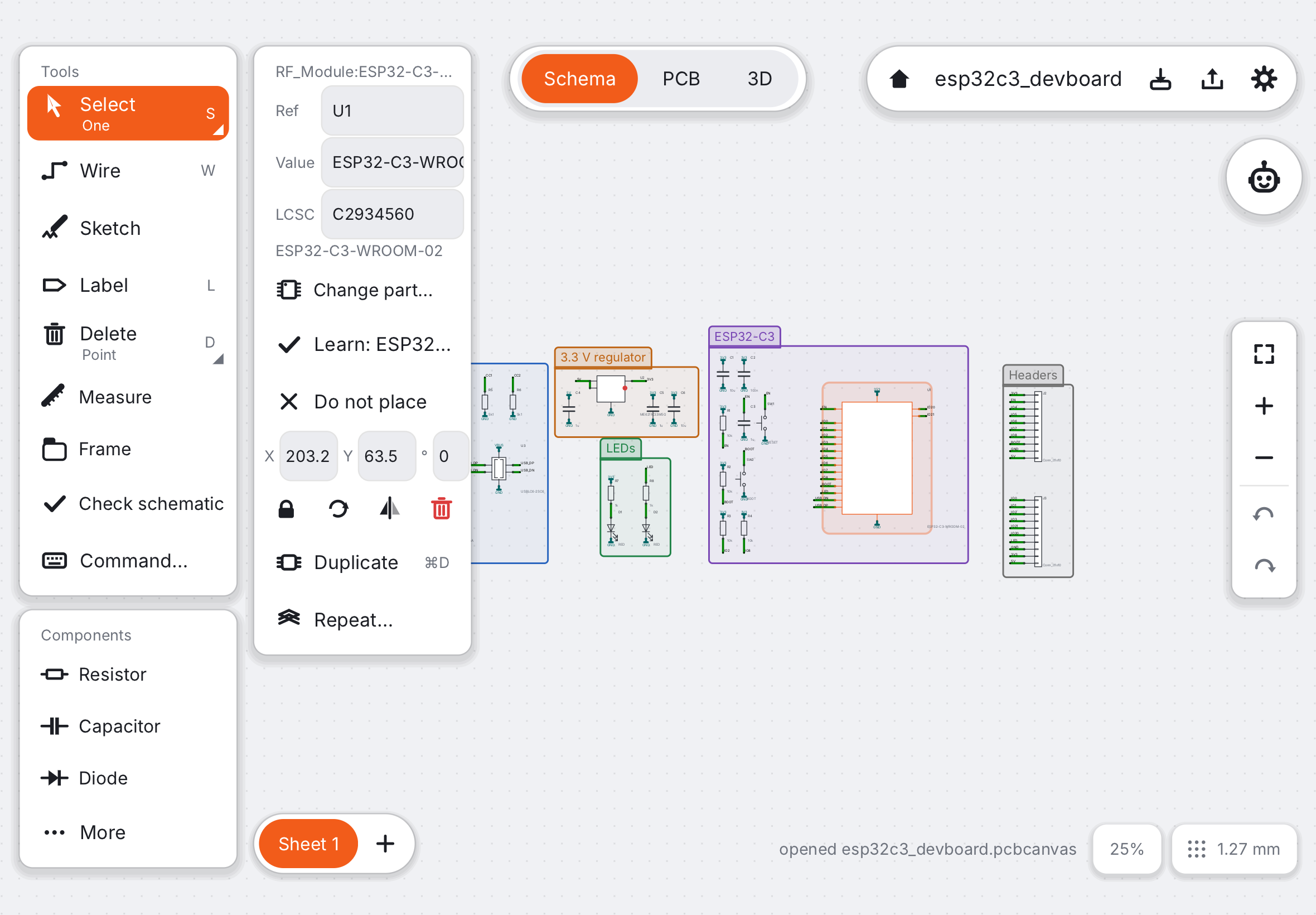
PCB Canvas hat einen Bildschirm für alles. Die Zeichnung füllt ihn aus; die Bedienelemente schweben an den Rändern und weichen auf einem kleinen Fenster aus.
Drei Modi#
Der Umschalter oben wählt, woran du arbeitest:
- Schaltplan ist die Schaltung: welche Bauteile du verwendest und wie ihre Pins verbunden sind. Du zeichnest ihn zuerst.
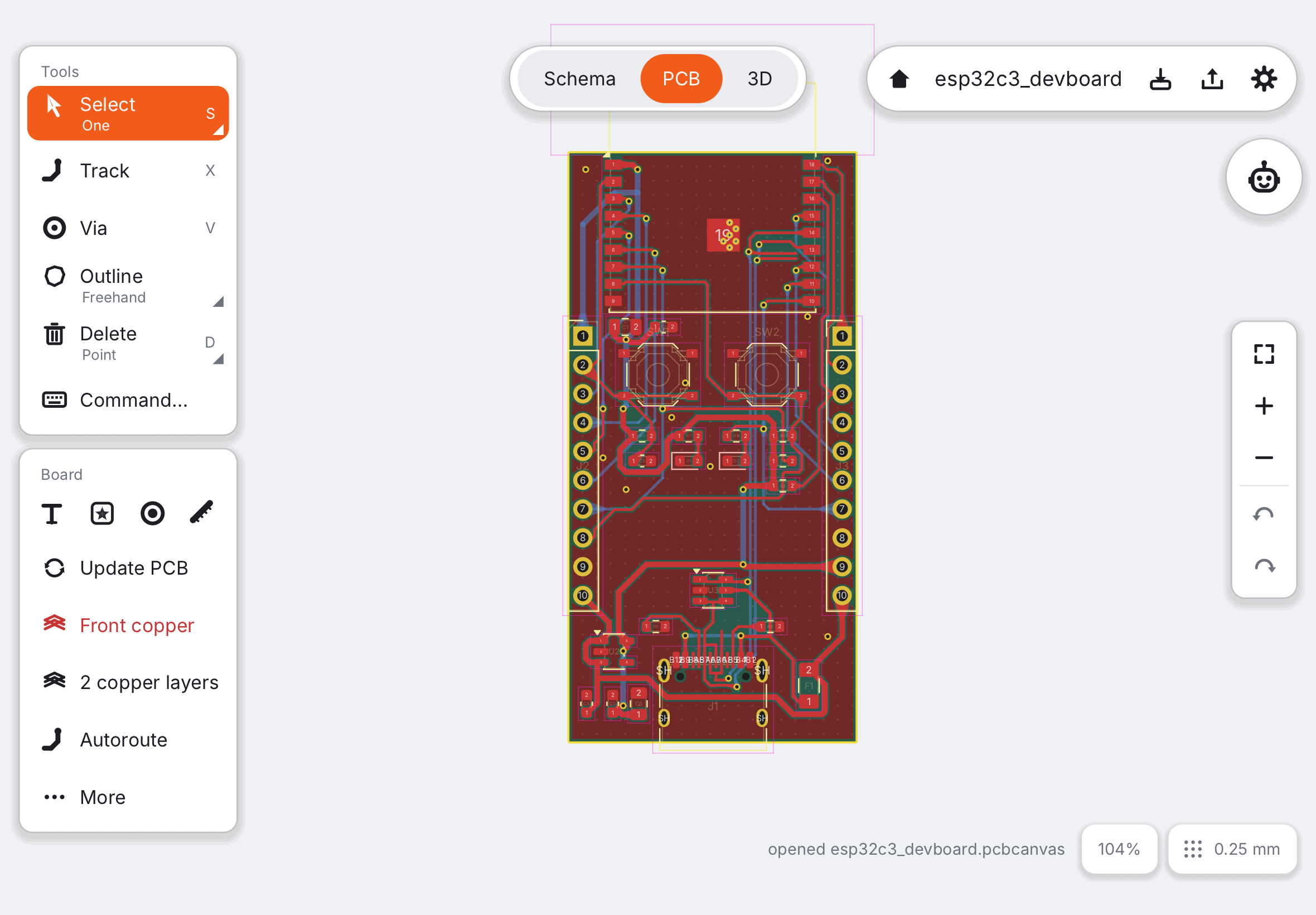
- PCB ist die Platine: wo die Bauteile sitzen und die Kupferbahnen zwischen ihnen.
- 3D zeigt die fertige Platine mit echten Bauteilmodellen und exportiert 3D-Dateien.
Schaltplan und Platine sind getrennte Zeichnungen. Wenn du den Schaltplan änderst, markiert der PCB-Modus PCB aktualisieren in Orange, bis du darauf tippst. Nichts ändert sich hinter deinem Rücken auf der Platine.
Die Werkzeugspalte#
Die Spalte links enthält die Werkzeuge des aktuellen Modus. Im Schaltplan: Auswählen, Verbindung, Skizze, Label, Messen, Rahmen, Schaltplan prüfen, dann die Bauteile (Widerstand, Kondensator, LED…) und die Bibliotheken. Auf der Platine: Auswählen, Leiterbahn, Via, Umriss, dann der Abschnitt Platine mit PCB aktualisieren, der Kupferlage, Autorouten, Regeln prüfen, Flächen, Platine einrichten und Aufbauen. Wenn das Fenster niedrig ist, wartet der Rest unter Mehr.
Der Inspektor#
Wähle etwas aus, und seine Eigenschaften erscheinen neben der Spalte: Referenz, Wert, die JLCPCB-Teilenummer und Knöpfe zum Drehen, Spiegeln, Duplizieren oder Löschen. Die Spalte selbst ändert sich mit der Auswahl nie.
Oben rechts und der rechte Rand#
Die Leiste oben rechts führt zu deinen Projekten, zeigt den Projektnamen, sichert, öffnet die Bestellübersicht und die Einstellungen (Design, Hinweise, Sprache, diese Anleitung). Die Spalte am rechten Rand passt die Ansicht an, zoomt und hat Widerrufen und Wiederholen.
Befehlspalette#
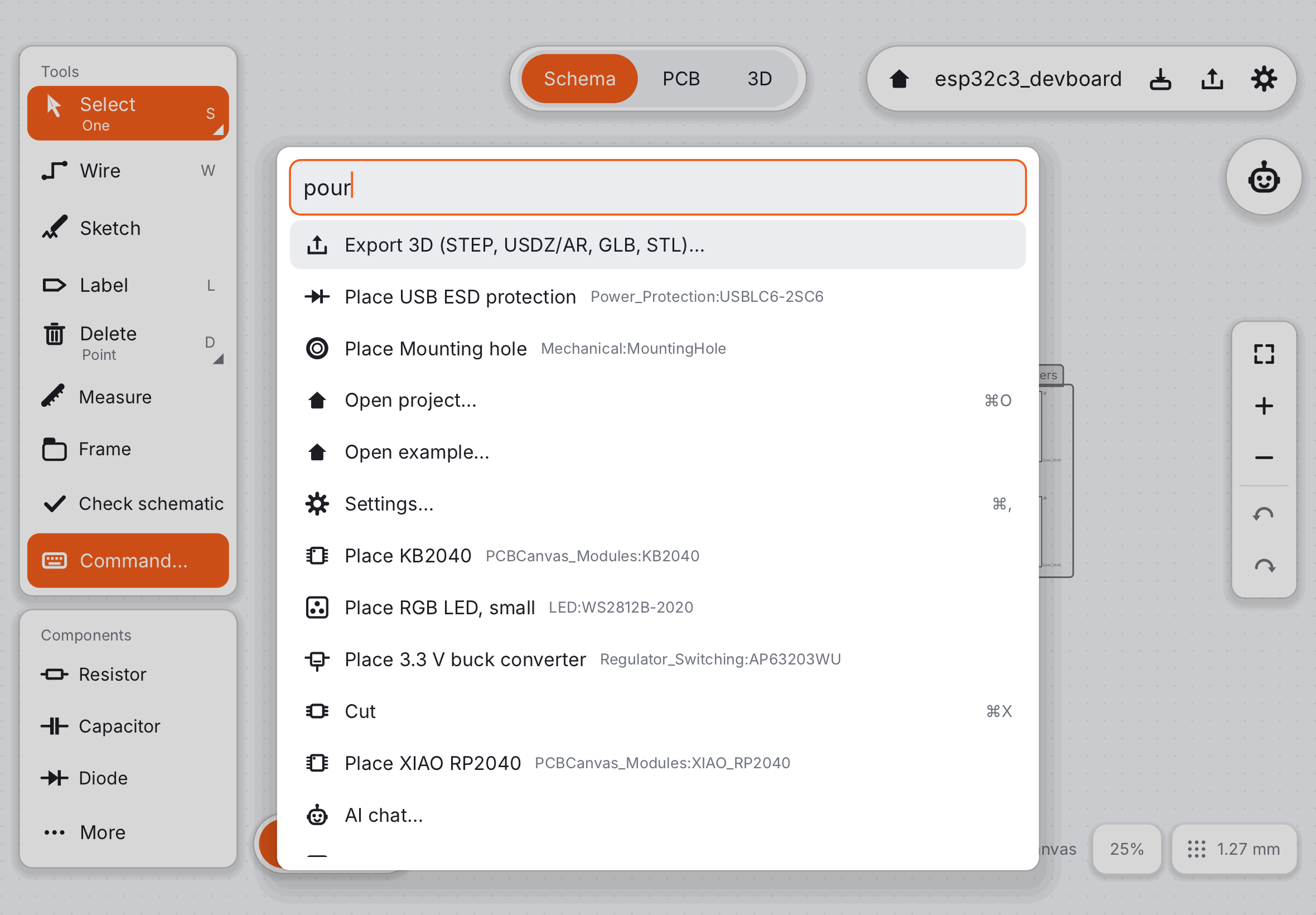
Jede Aktion hat einen Namen. Drücke ⌘K oder /, oder tippe auf einer Tastatur einfach los, und gib ein paar Buchstaben ein: „pour“, „drc“, „wiki“. Ohne Tastatur tippe auf Befehl… am Ende der Werkzeugspalte. Umlaute und Akzente spielen keine Rolle. Dasselbe Fenster nimmt auch Textbefehle wie part add Device:R at 50,30, mit Vervollständigung (Tab), der Syntax und, wenn ein Befehl scheitert, dem Grund direkt darunter.
Hinweise erklären, was unter dem Pencil oder dem Zeiger liegt. Wähle in den Einstellungen Einsteiger, Experte oder Aus. Weiter: Pencil und Finger.