
Mit einer Hardwaretastatur am iPad halte ⌘ irgendwo in der App, und iPadOS listet alle Kurzbefehle auf, gruppiert nach Datei, Bearbeiten, Darstellung, Werkzeuge, Schaltplan, PCB und Hilfe. Unter iPadOS 26 stehen dieselben Menüs in der Menüleiste: vom oberen Rand nach unten wischen oder den Zeiger nach oben bewegen. Dieselbe Liste gibt es in der App: Einstellungen → Tastaturkurzbefehle oder ⌘K „Tastaturkurzbefehle“.
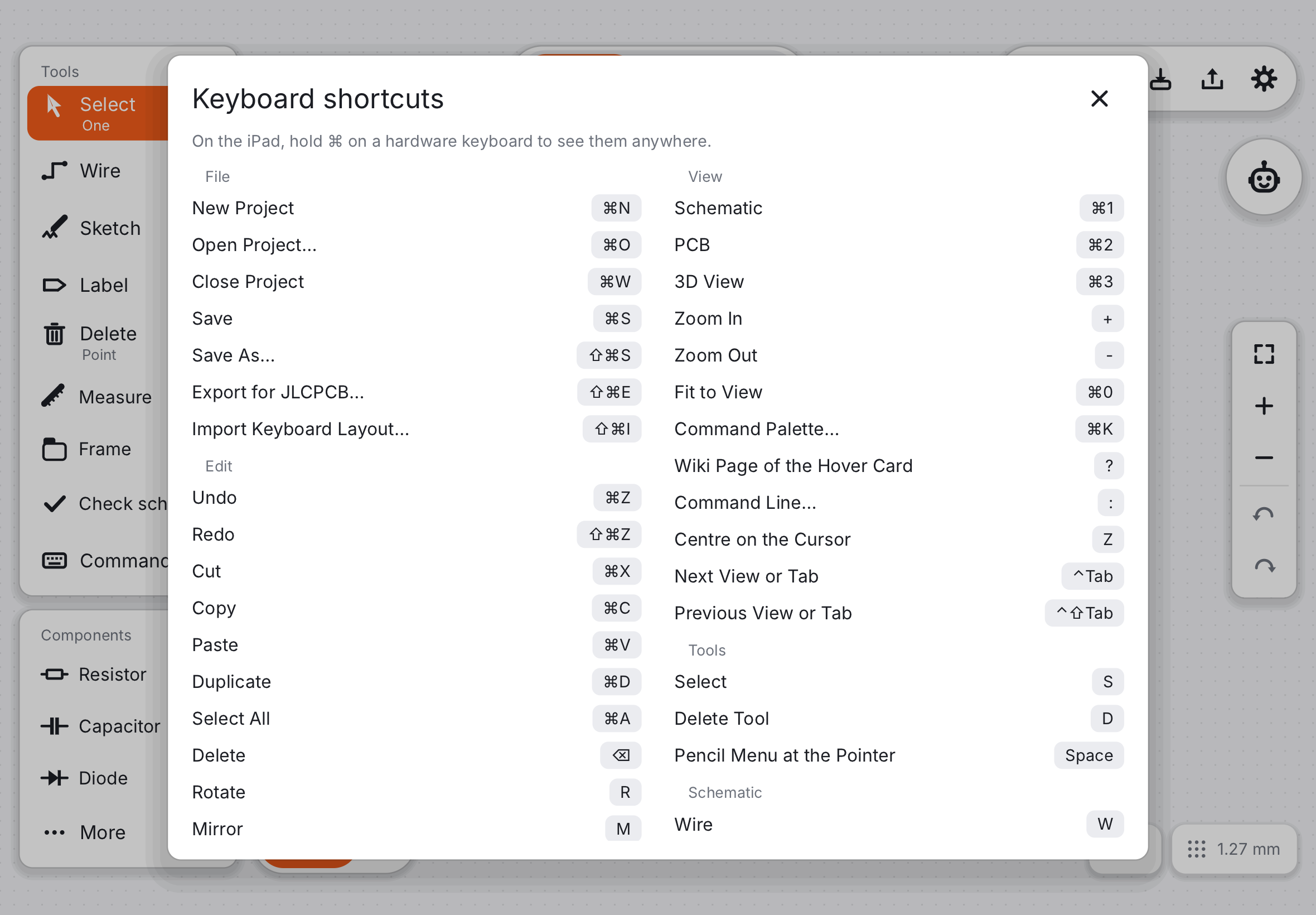
Die wichtigsten zuerst#
| Taste | Wirkung |
|---|---|
| ⌘K | Befehlspalette: jede Aktion nach Namen |
| / | Befehlspalette, leer; ein Buchstabe, der keine Werkzeugtaste ist, öffnet sie mit diesem Buchstaben |
| ⌘Z / ⇧⌘Z | Widerrufen / wiederholen |
| S | Werkzeug Auswählen |
| W | Verbindung (Schaltplan) |
| L | Label (Schaltplan) |
| P | Bibliothek… (Schaltplan) |
| X | Leiterbahn (PCB) |
| V | Via (PCB) |
| D | Löschwerkzeug: antippen oder darüberziehen löscht |
| ⌘1 / ⌘2 / ⌘3 | Schaltplan / PCB / 3D |
| ⌘0 | An Ansicht anpassen |
| Esc | Abbrechen, Bereich schließen, Auswahl aufheben |
| ⌘D | Auswahl duplizieren (Schaltplan) |
| ⇧⌘D | Regeln prüfen |
| ⇧⌘R | Schaltplan prüfen |
| ⇧⌘E | Bestellübersicht und Export |
Standardtasten von iPad und Mac#
Sie bedeuten dasselbe wie in jeder App:
| Taste | Bewirkt |
|---|---|
| ⌘F | Suchen: die Suche der Befehlspalette |
| ⌘, | Einstellungen |
| ⌘W | Projekt schließen (zurück zu Projekte) |
| ⌘N / ⌘O / ⌘S / ⇧⌘S | Neu / öffnen / sichern / sichern unter |
| ⌘X / ⌘C / ⌘V / ⌘A | Ausschneiden / kopieren / einsetzen / alles auswählen (Schaltplan) |
| ⌘/ | Diese Liste der Kurzbefehle |
| ⌘? | Die Anleitung |
| ⇧⌘I | Tastaturlayout importieren (KLE) |
Seit Oktober 2026 ist Regeln prüfen ⇧⌘D (⌘D dupliziert, wie überall auf iPad und Mac), Schaltplan prüfen ⇧⌘R und die Bestellübersicht ⇧⌘E.
Mit der Tastatur arbeiten#
Maus und Tasten bewegen einen Cursor: mit der Maus zielen und Enter drücken, oder alles mit den Tasten. Solange die Tasten ihn steuern, markiert ein kleines Fadenkreuz den Cursor, und eine Zeile über der unteren Leiste zeigt die Tasten, die gerade gelten.
| Taste | Wirkung |
|---|---|
| ← → ↑ ↓ | Cursor um einen Rasterschritt (⇧: zehn) |
| ⌘ + Pfeil | Zum nächsten Pad, Pin oder Bahnende in dieser Richtung |
| Enter | Klick am Cursor: auswählen, platzieren, Bahn oder Verbindung beginnen, Ecke setzen |
| Tab / ⇧Tab | Nächstes / vorheriges Objekt unter dem Cursor auswählen |
| ⌘Enter | Letztes Bauteil erneut am Cursor platzieren (Schaltplan) |
| Z | Ansicht auf den Cursor zentrieren; + und − zoomen dort |
| [ / ] | Vorherige / nächste Kupferlage (beim Routen: ein Via dort) |
| ⌫ | Beim Routen: letztes Segment zurücknehmen |
| ⌃Tab / ⌃⇧Tab | Nächste / vorherige Registerkarte des offenen Panels, sonst Schaltplan → Platine → 3D |
| ⇧⌘[ / ⇧⌘] | Vorheriges / nächstes Schaltplanblatt |
| : | Befehlszeile: :autoroute, :drc, :w (sichern), :q (schließen) oder jeder Befehl, z. B. :part add Device:R at 50,30 |
Vim-Tasten (Darstellung → Vim-Tasten, standardmäßig aus): h j k l bewegen den Cursor wie die Pfeile, Label wandert von L auf N.
Kleine Helfer#
- R dreht und M spiegelt die Auswahl; ⌫ löscht sie.
- / beim Routen einer Leiterbahn tauscht, welcher Abschnitt schräg ist.
- ? bei sichtbarer Hinweiskarte öffnet ihre Wiki-Seite.
- Leertaste öffnet das Pencil-Menü am Zeiger (Mac oder iPad mit Maus).
- Halte Option über Kupfer, um sein Netz hervorzuheben.
Buchstabentasten tun nichts, während du in ein Textfeld tippst, also wechselt ein „s“ in der Suche nie das Werkzeug.
Weiter: Feedback senden.