
S hardwarovou klávesnicí na iPadu podržte ⌘ kdekoli v aplikaci a iPadOS vypíše všechny zkratky, seřazené do skupin Soubor, Úpravy, Zobrazení, Nástroje, Schéma, DPS a Nápověda. V iPadOS 26 jsou stejná menu i v řádku nabídek: přejeďte dolů od horního okraje, nebo najeďte ukazatelem nahoru. Stejný seznam je i v aplikaci: Nastavení → Klávesové zkratky, nebo ⌘K „Klávesové zkratky“.
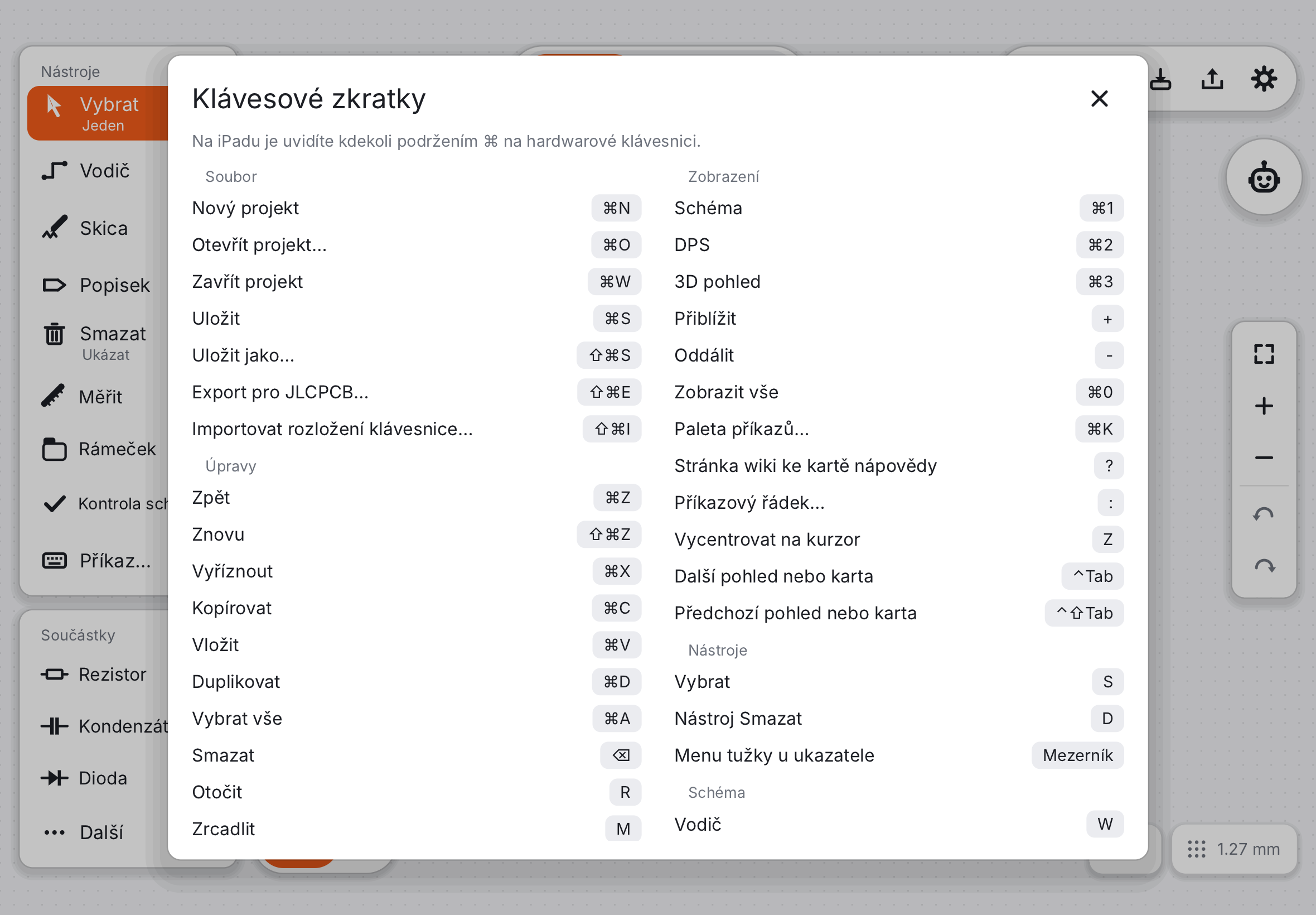
Ty, které se vyplatí naučit nejdřív#
| Klávesa | Co dělá |
|---|---|
| ⌘K | Paleta příkazů: každá akce podle jména |
| / | Paleta příkazů, prázdná; písmeno, které není klávesou nástroje, ji otevře s tím písmenem |
| ⌘Z / ⇧⌘Z | Zpět / znovu |
| S | Nástroj Vybrat |
| W | Vodič (schéma) |
| L | Popisek (schéma) |
| P | Knihovna… (schéma) |
| X | Spoj (DPS) |
| V | Via (DPS) |
| D | Nástroj Smazat: klepnutím nebo tahem přes věci je smažete |
| ⌘1 / ⌘2 / ⌘3 | Schéma / DPS / 3D |
| ⌘0 | Zobrazit vše |
| Esc | Zrušit, zavřít panel, zrušit výběr |
| ⌘D | Duplikovat výběr (schéma) |
| ⇧⌘D | Kontrola pravidel |
| ⇧⌘R | Kontrola schématu |
| ⇧⌘E | Kontrola objednávky a export |
Standardní klávesy iPadu a Macu#
Znamenají totéž co v každé aplikaci:
| Klávesa | Co dělá |
|---|---|
| ⌘F | Hledat: vyhledávání v paletě příkazů |
| ⌘, | Nastavení |
| ⌘W | Zavřít projekt (zpět na Projekty) |
| ⌘N / ⌘O / ⌘S / ⇧⌘S | Nový / otevřít / uložit / uložit jako |
| ⌘X / ⌘C / ⌘V / ⌘A | Vyjmout / kopírovat / vložit / vybrat vše (schéma) |
| ⌘/ | Tento seznam zkratek |
| ⌘? | Průvodce |
| ⇧⌘I | Importovat rozložení klávesnice (KLE) |
Od října 2026 je kontrola pravidel ⇧⌘D (⌘D duplikuje, jako všude na iPadu a Macu), kontrola schématu ⇧⌘R a kontrola objednávky ⇧⌘E.
Práce z klávesnice#
Myš i klávesy posouvají jeden kurzor: zamiřte myší a stiskněte Enter, nebo vše udělejte z klávesnice. Když kurzor ovládají klávesy, označí ho malý zaměřovač a řádek nad spodní lištou ukáže klávesy, které právě platí.
| Klávesa | Co dělá |
|---|---|
| ← → ↑ ↓ | Posun kurzoru o krok mřížky (⇧: o deset) |
| ⌘ + šipka | Skok na další pad, vývod nebo konec spoje tím směrem |
| Enter | Kliknutí na místě kurzoru: výběr, umístění, začátek spoje nebo vodiče, další roh |
| Tab / ⇧Tab | Výběr dalšího / předchozího objektu pod kurzorem |
| ⌘Enter | Znovu umístit poslední součástku na kurzor (schéma) |
| Z | Vycentrovat pohled na kurzor; + a − zvětšují u něj |
| [ / ] | Předchozí / další měděná vrstva (při vedení: via na místě) |
| ⌫ | Při vedení: vrátit poslední úsek |
| ⌃Tab / ⌃⇧Tab | Další / předchozí karta otevřeného panelu, jinak Schéma → DPS → 3D |
| ⇧⌘[ / ⇧⌘] | Předchozí / další list schématu |
| : | Příkazový řádek: :autoroute, :drc, :w (uložit), :q (zavřít) nebo jakýkoli příkaz, např. :part add Device:R at 50,30 |
Klávesy vim (Zobrazení → Klávesy vim, ve výchozím stavu vypnuté): h j k l posouvají kurzor jako šipky a Popisek se přesune z L na N.
Drobní pomocníci#
- R otočí a M zrcadlí výběr; ⌫ ho smaže.
- / při vedení spoje prohodí, který úsek je šikmý.
- ? při zobrazené kartě nápovědy otevře její stránku wiki.
- Mezerník otevře menu tužky u ukazatele (Mac, nebo iPad s myší).
- Podržením Option nad mědí zvýrazníte její síť.
Písmena nic nedělají, když píšete do textového pole, takže „s“ ve vyhledávání nikdy nepřepne nástroj.
Dál: Zpětná vazba.