
PCB Canvas má na všechno jednu obrazovku. Výkres ji vyplňuje celou; ovládání se vznáší po okrajích a na malém okně uhne z cesty.
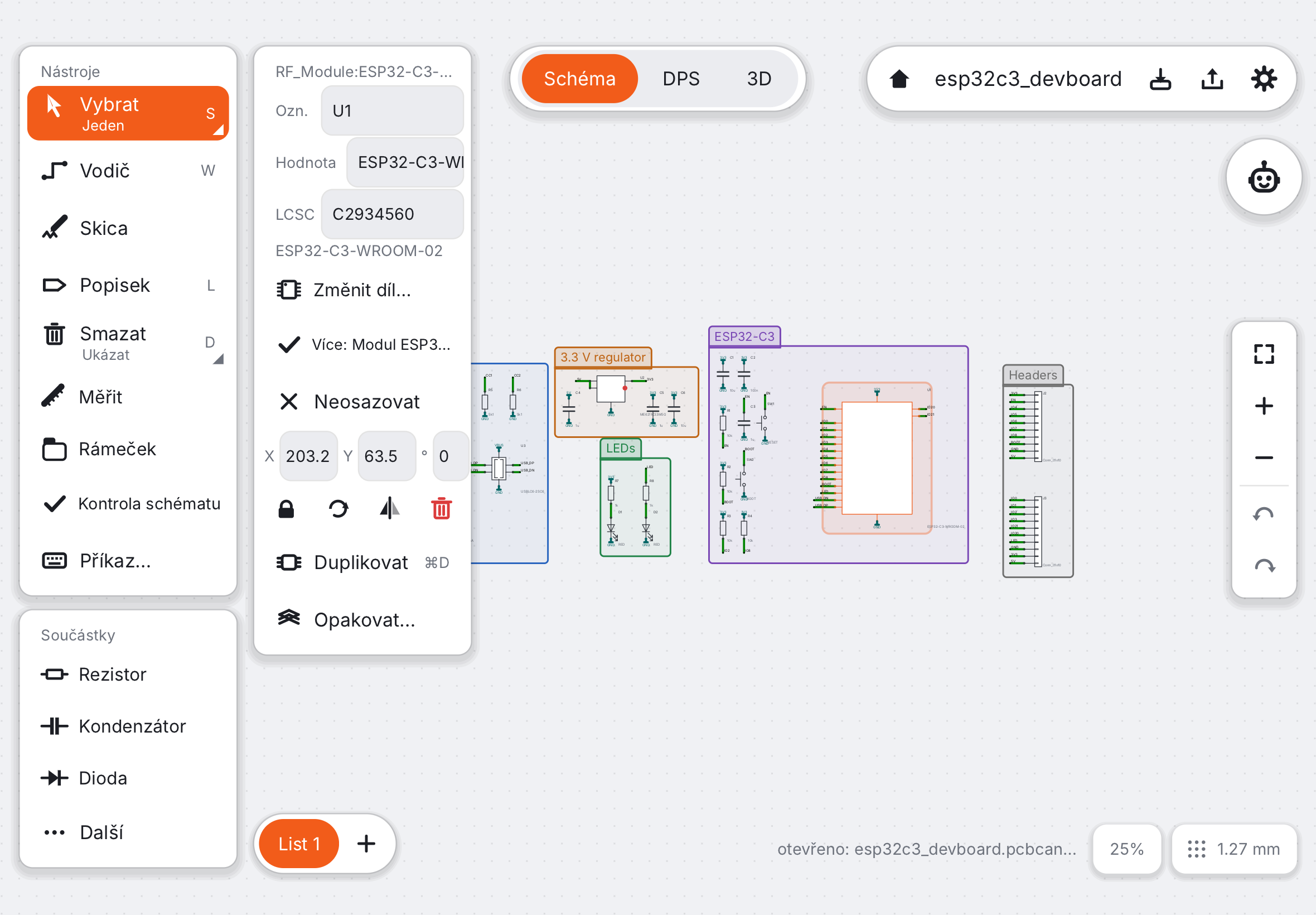
Tři režimy#
Přepínač nahoře vybírá, na čem pracujete:
- Schéma je zapojení: jaké součástky použijete a jak jsou propojené jejich vývody. Kreslí se jako první.
- DPS je deska: kde součástky leží a měděné spoje mezi nimi.
- 3D ukáže hotovou desku se skutečnými modely součástek a exportuje 3D soubory.
Schéma a deska jsou dva samostatné výkresy. Když změníte schéma, režim DPS označí Aktualizovat DPS oranžově, dokud na něj neklepnete. Nic se na desce nezmění za vašimi zády.
Sloupec nástrojů#
Sloupec vlevo nese nástroje aktuálního režimu. Ve schématu: Vybrat, Vodič, Skica, Popisek, Měřit, Rámeček, Kontrola schématu, pak Součástky (rezistor, kondenzátor, LED…) a knihovny. Na desce: Vybrat, Spoj, Via, Obrys, pak oddíl Deska s tlačítky Aktualizovat DPS, vrstva mědi, Autorouter, Kontrola pravidel, rozlitá měď, Nastavení desky a Osadit. Když je okno nízké, zbytek čeká pod Další.
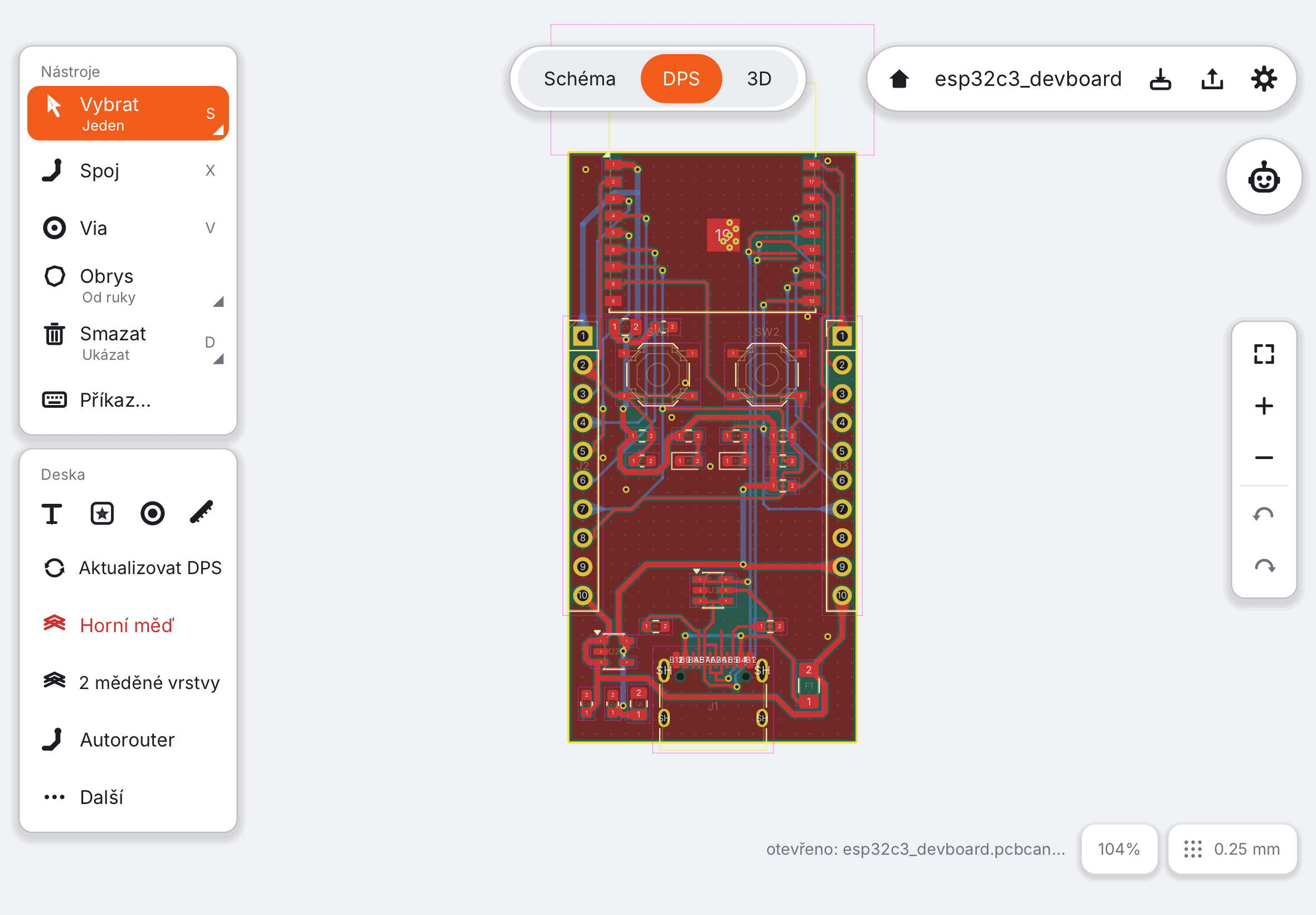
Inspektor#
Vyberte něco a vedle sloupce se objeví vlastnosti: označení, hodnota, číslo dílu u JLCPCB a tlačítka pro otočení, zrcadlení, duplikování nebo smazání. Sloupec samotný se s výběrem nemění.
Vpravo nahoře a pravý okraj#
Ovladač vpravo nahoře vede na vaše projekty, ukazuje název projektu, ukládá, otevírá kontrolu objednávky a nastavení (motiv, nápověda při najetí, jazyk, tento průvodce). Sloupec na pravém okraji zobrazí vše, přibližuje a má zpět a znovu.
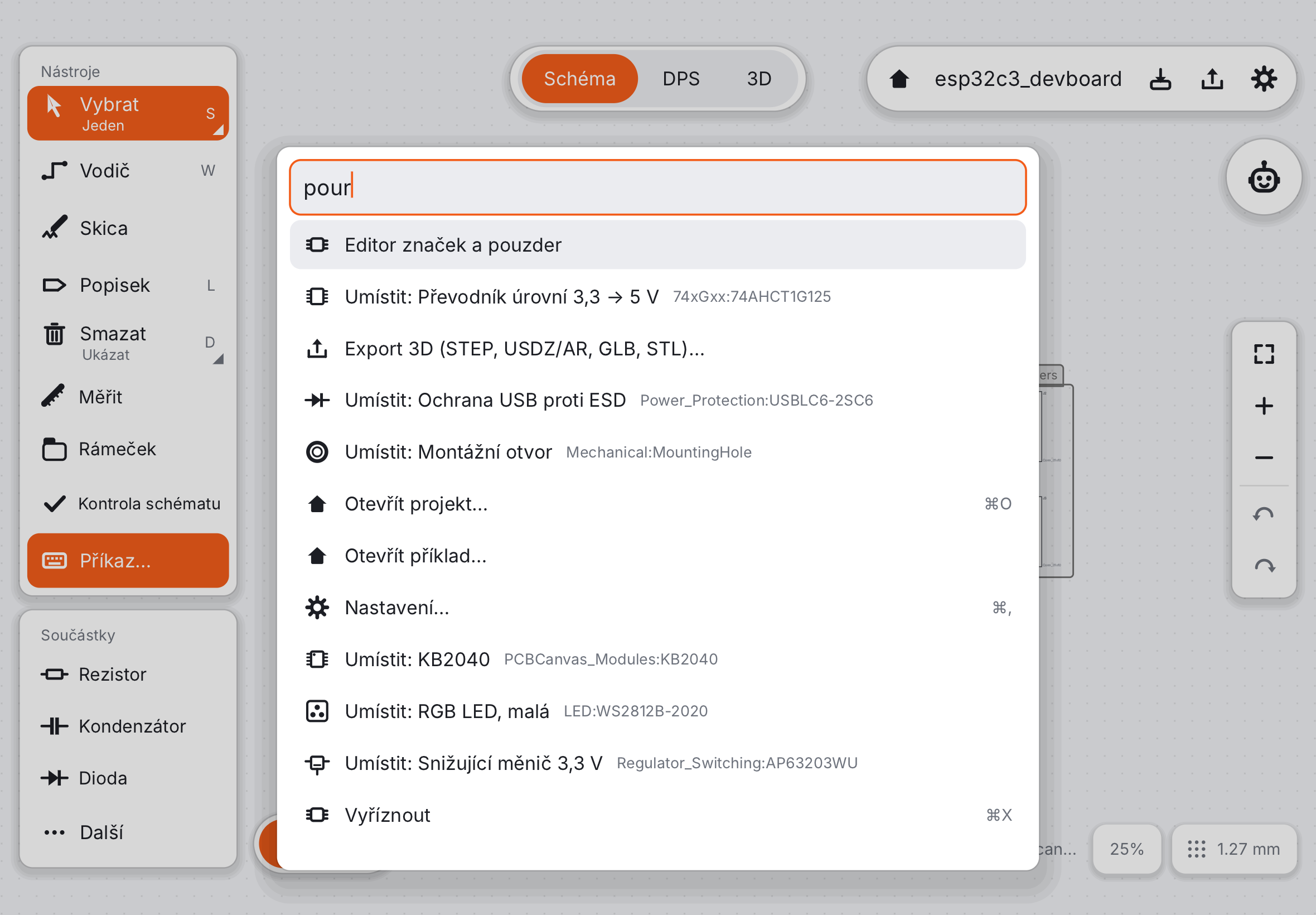
Paleta příkazů#
Každá akce má jméno. Stiskněte ⌘K nebo /, nebo na klávesnici prostě začněte psát, a napište pár písmen: „pour“, „drc“, „wiki“, česky „rozlít“. Bez klávesnice klepněte na Příkaz… na konci sloupce nástrojů. Na diakritice nezáleží. Stejné okno bere i textové příkazy, třeba part add Device:R at 50,30, s doplňováním (Tab), se syntaxí a, když příkaz selže, s důvodem hned pod ním.
Nápověda při najetí vysvětlí, co je pod tužkou nebo ukazatelem. V nastavení zvolte Začátečník, Expert nebo Vypnuto. Dál: Pencil a prsty.