
Projekt je jeden soubor .pcbcanvas: schéma, deska, volby dílů a historie kroků zpět. Je to prostý text, takže se dobře snese i s gitem.
Ukládání a otevírání#
- Uložit (⌘S) ukládá do složky aplikace, „PCB Canvas“ v aplikaci Soubory (Na iPadu), pokud projekt už nebydlí jinde.
- Otevřít… (⌘O) ukáže výběr souborů. Projekty na iCloud Drive nebo u jiného poskytovatele se otevřou tam, kde jsou, a uloží se zpět tam, takže stejný soubor můžete mít i na Macu. Soubor, který ještě není stažený, se nejdřív stáhne.
- Klepnutí na soubor
.pcbcanvasv aplikaci Soubory ho otevře v PCB Canvas. - Uložit jako… (⇧⌘S) udělá kopii pod novým jménem.
Pokud se soubor mezitím změnil na jiném zařízení, uložení se nejdřív zeptá, než ho přepíše.
Automatické ukládání#
Aplikace si během kreslení a při odchodu do pozadí ukládá kopii vaší práce. Když se nečekaně zavřela, obrazovka projektů nabídne tuto kopii obnovit.
Obrazovka projektů#
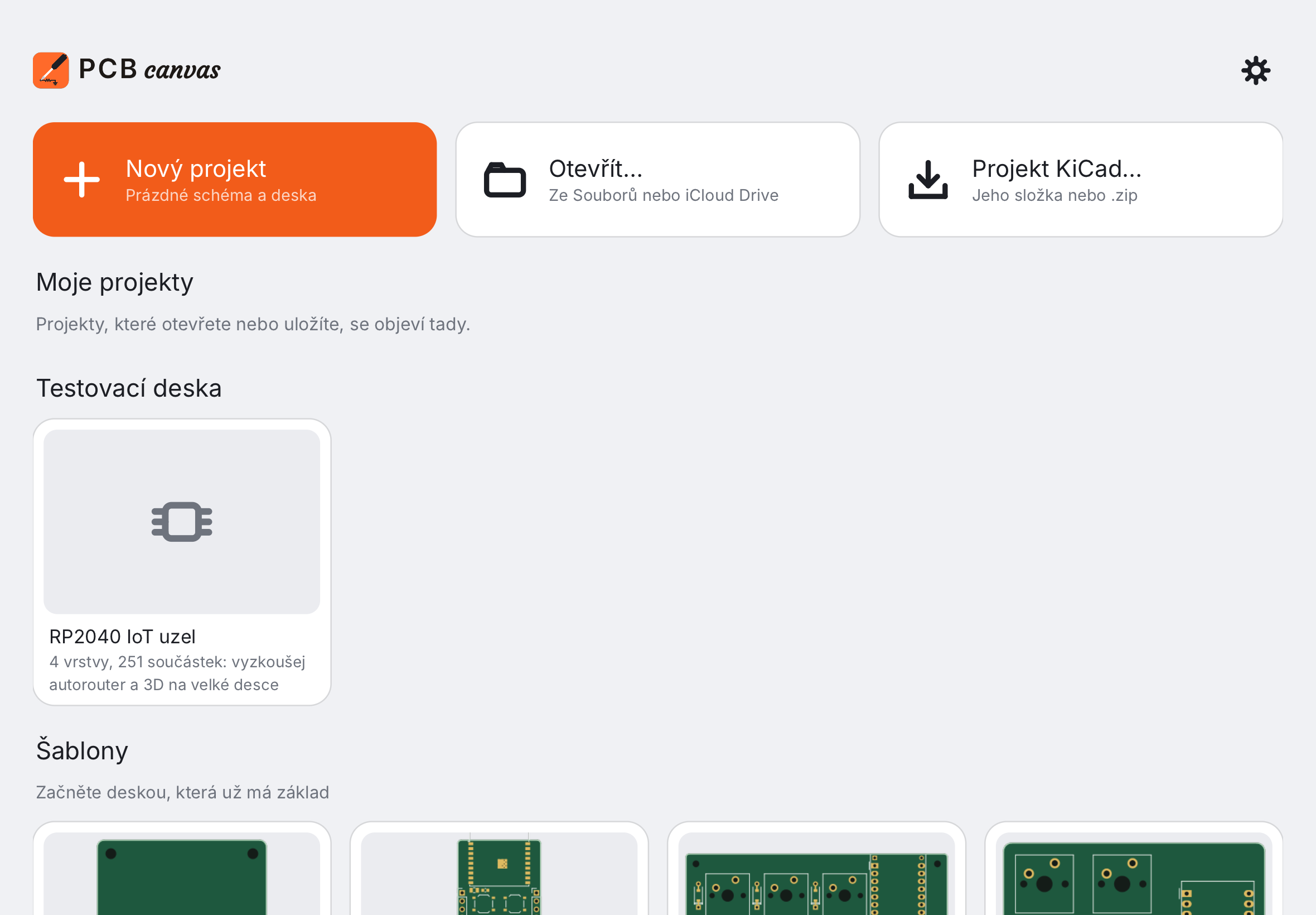
Klepněte na domeček v ovladači vpravo nahoře. Nedávné projekty ukazují obrázek desky. Podržením karty (nebo pravým klikem) projekt otevřete, duplikujete, přejmenujete, ukážete v Souborech nebo odeberete ze seznamu. Šablony zakládají nové projekty z fungujícího zapojení.
Export#
- Export pro JLCPCB (⇧⌘E): gerbery, vrtání, BOM a CPL přes kontrolu objednávky. Viz Objednávka u JLCPCB.
- Projekt KiCad… v nabídce exportu: schéma a deska jako projekt KiCadu, chcete-li pokračovat v KiCadu.
- Schéma do PDF… v nabídce exportu: jedna stránka na list, k tisku nebo sdílení.
- V režimu 3D Export 3D…: STEP pro CAD, STL nebo 3MF pro 3D tiskárnu, USDZ pro desku v rozšířené realitě, GLB pro web.
Na iPadu jdou exporty do složky „Exports“ ve složce aplikace a otevře se list sdílení.
Přetahování souborů#
Přetáhněte soubory ze Souborů nebo jiné aplikace na plátno: projekt se otevře, knihovna KiCadu se importuje, balíček se nainstaluje.
Dál: Klávesové zkratky.