
Když Kontrola pravidel hlásí, že je vše v pořádku, klepněte na tlačítko exportu v ovladači vpravo nahoře (⇧⌘E). Otevře se kontrola objednávky.
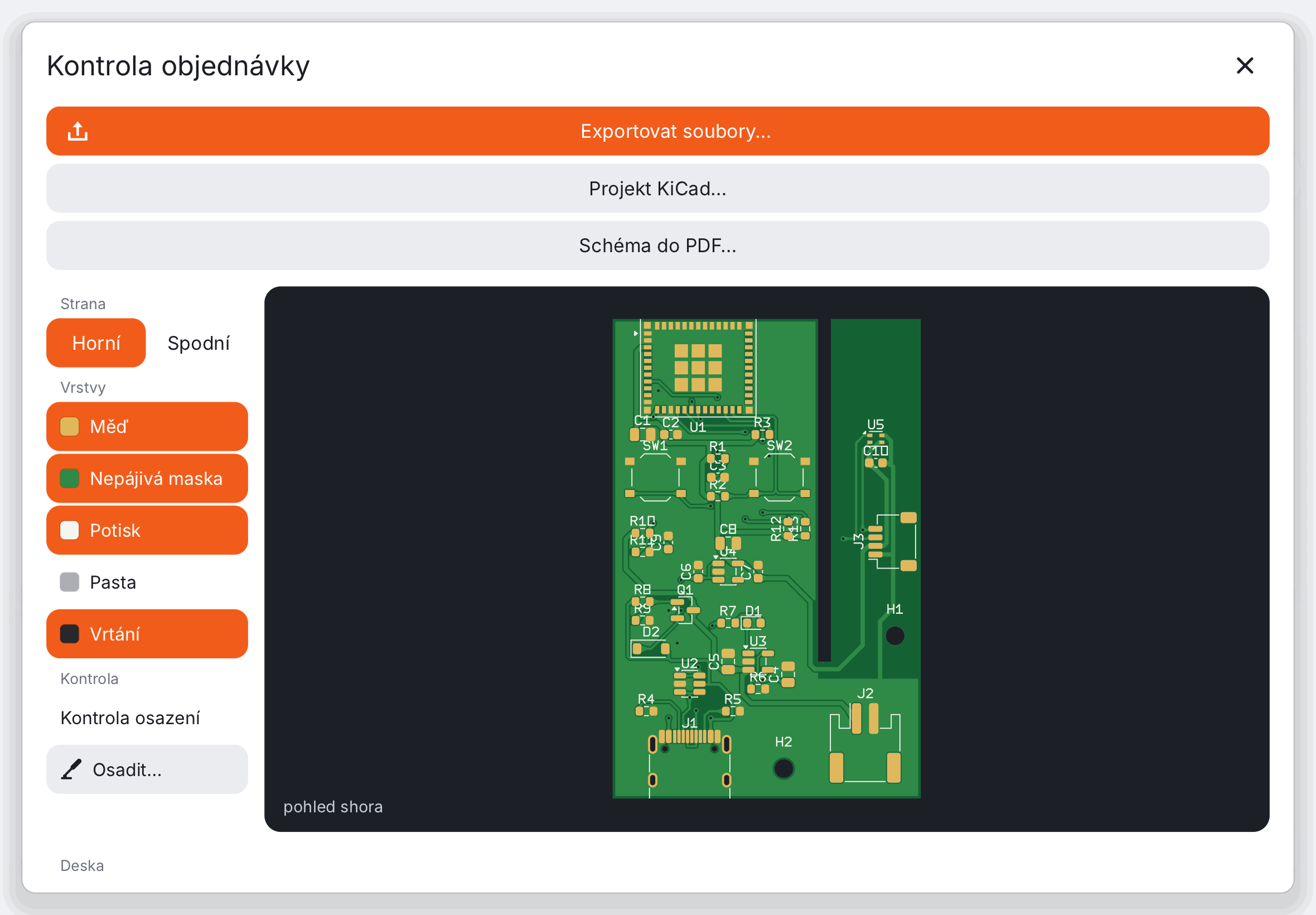
Co kontrola ukazuje#
- Desku tak, jak ji vidí výrobce. Obrázek se kreslí z exportovaných gerberů, ne z editoru: zelená maska, zlaté plošky, bílý potisk, díry. Co tady vypadá špatně, bude špatně i na desce.
- Shrnutí: rozměr, počet vrstev mědi, počet děr, nejmenší vrták a nejužší spoj.
- Součástky: každá s číslem u JLCPCB, skladem, typem (Základní nebo Rozšířený) a cenou. Rozšířené díly přidají jednorázový poplatek za podavač za každý typ. Díly bez čísla (spínače, moduly na lištách) pájíte sami.
- Kontrola osazení: JLCPCB natáčí některé díly jinak než knihovna. Kontrola označí díly s neověřeným natočením; zkontrolujte je v náhledu osazení.
Export#
Klepněte na Exportovat soubory…. Aplikace zapíše složku s:
- gerbery a vrtacími soubory v zipu (samotná deska),
- BOM (rozpiska: které součástky),
- CPL (kam která součástka patří a jak je natočená).
Na iPadu je nabídne list sdílení, takže je uložíte do Souborů nebo pošlete dál.
Na webu JLCPCB#
- Nahrajte zip s gerbery. Zkontrolujte, že náhled, rozměr a počet vrstev odpovídají kontrole objednávky.
- Výchozí volby na první desku stačí: 1.6 mm, HASL nebo ENIG, libovolná barva.
- Pro osazení zapněte PCB Assembly, nahrajte BOM a CPL a v jejich prohlížeči zkontrolujte polohu každého dílu.
- Pět desek je minimum a obvykle stojí málo; doprava často stojí víc než desky.
Ceny v kontrole jsou odhad: deska, poplatek za přípravu a doprava v nich nejsou. Co pájíte sami, najdete v Osadit ve sloupci DPS, seznamu pro ruční osazení.
Dál: Soubory, iCloud a export.