
Každá součástka má dva výkresy: značku pro schéma a pouzdro pro desku (plošky a obrys). Mnohé mají i 3D model a číslo dílu u JLCPCB (LCSC), takže je výrobce může osadit za vás.
Jak najít součástku#
- Součástky ve sloupci nástrojů jsou běžné díly (rezistor, kondenzátor, LED, tlačítko…). Položte jeden a přesnou variantu vyberte tlačítkem Změnit díl…; seznam ukazuje díly, které má JLCPCB skladem.
- Knihovna… (P) hledá všechny značky podle jména: „usb-c“, „esp32“, „sht4“.
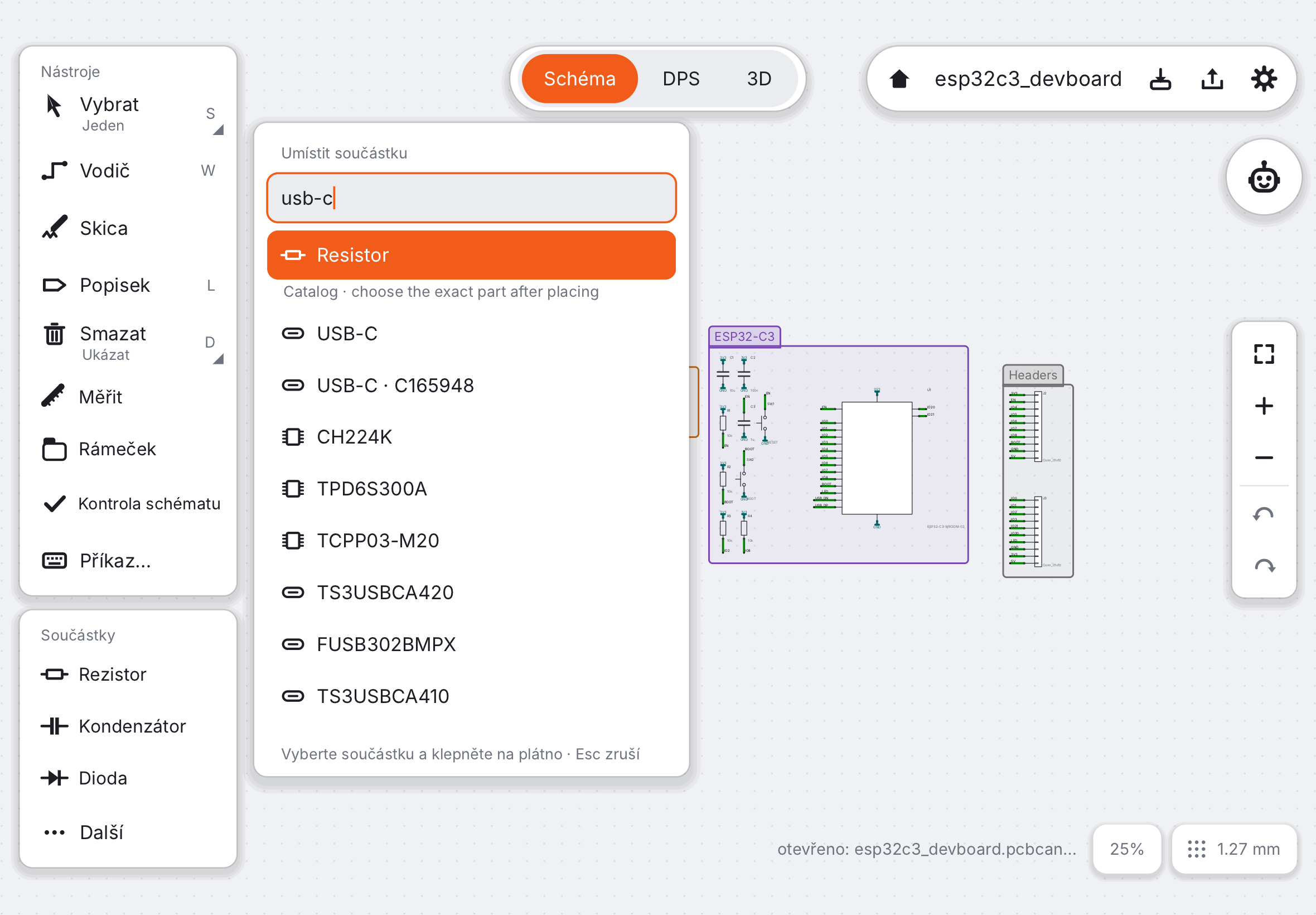
Přibalená knihovna je vybraná část oficiálních knihoven KiCadu plus díly pro klávesnice; licence najdete v O aplikaci.
Balíčky#
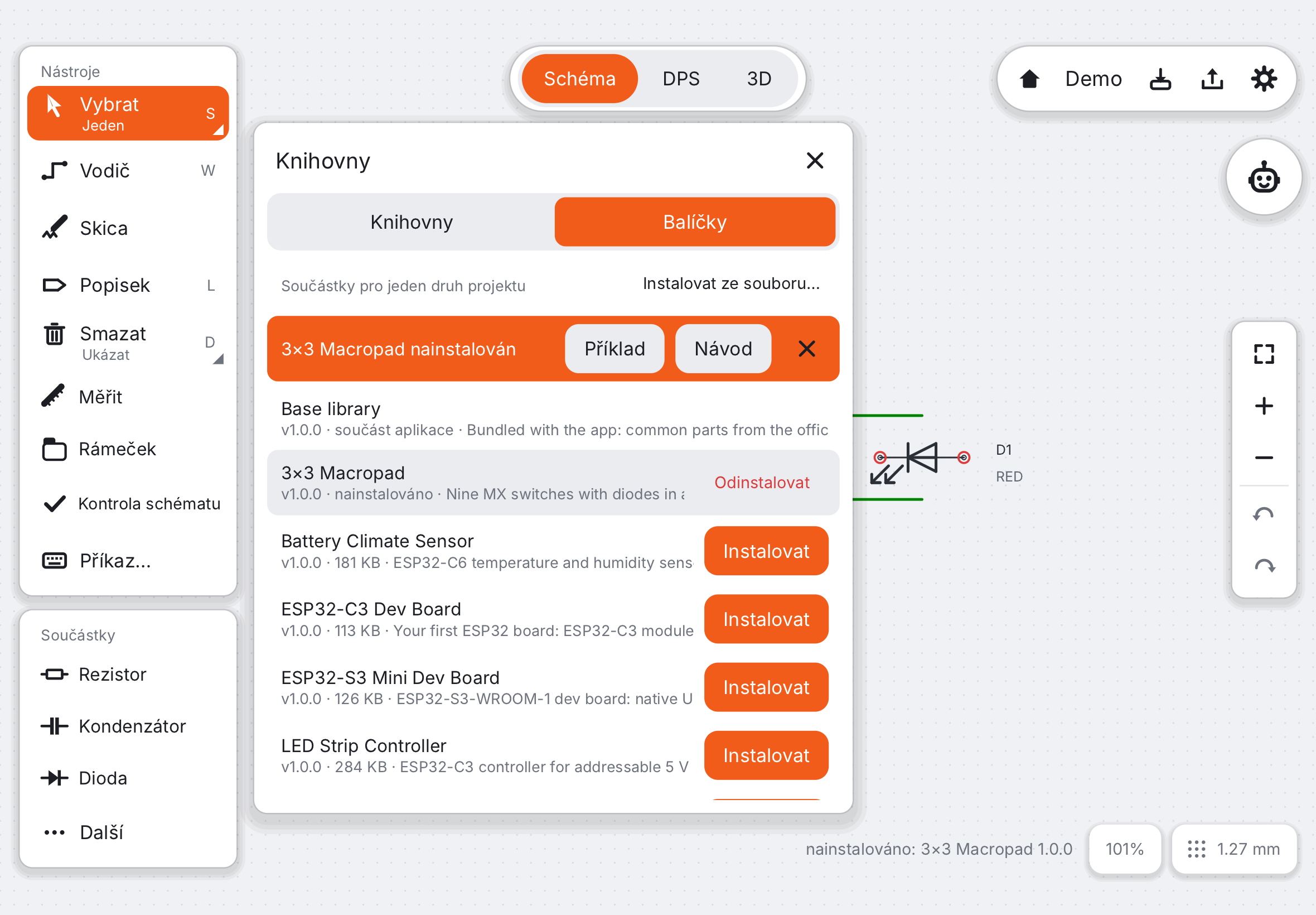
Balíček je sada součástek, ukázkový projekt a někdy i tutoriál, třeba balíček makro klávesnice. Otevřete Knihovny… (na konci Součástek) a záložku Balíčky, kde je instalujete nebo odeberete.
Import knihoven KiCadu#
Máte .kicad_sym nebo složku .pretty od výrobce či kamaráda? Importujte je v Knihovny…, nebo je přetáhněte ze Souborů na plátno. Importované knihovny se zkopírují do aplikace a zůstanou dostupné ve všech projektech.
Vlastní součástka#
- Nová součástka… je průvodce: zvolte šablonu (dvouvývodový díl, obvod, konektor, modul), vývody a pouzdro a on nakreslí značku i pouzdro.
- Upravit… u knihovny ve správci knihoven otevře editor značek a pouzder: upraví obojí ručně, tužkou.
Než objednáte, porovnejte nové pouzdro s výkresem v datasheetu: špatná rozteč plošek je klasická chyba první desky.
Dál: Třídy sítí a šířky spojů.