
Cada pieza tiene dos dibujos: un símbolo para el esquemático y una huella para la placa (sus pads y su contorno). Muchas tienen también un modelo 3D y un número de pieza de JLCPCB (LCSC), para que la fábrica pueda soldarlas por ti.
Encontrar una pieza#
- Componentes en la columna de herramientas son piezas comunes (resistencia, condensador, LED, pulsador…). Coloca una y elige la variante exacta con Cambiar pieza…; la lista muestra piezas que JLCPCB tiene en stock.
- Biblioteca… (P) busca todos los símbolos por nombre: «usb-c», «esp32», «sht4».
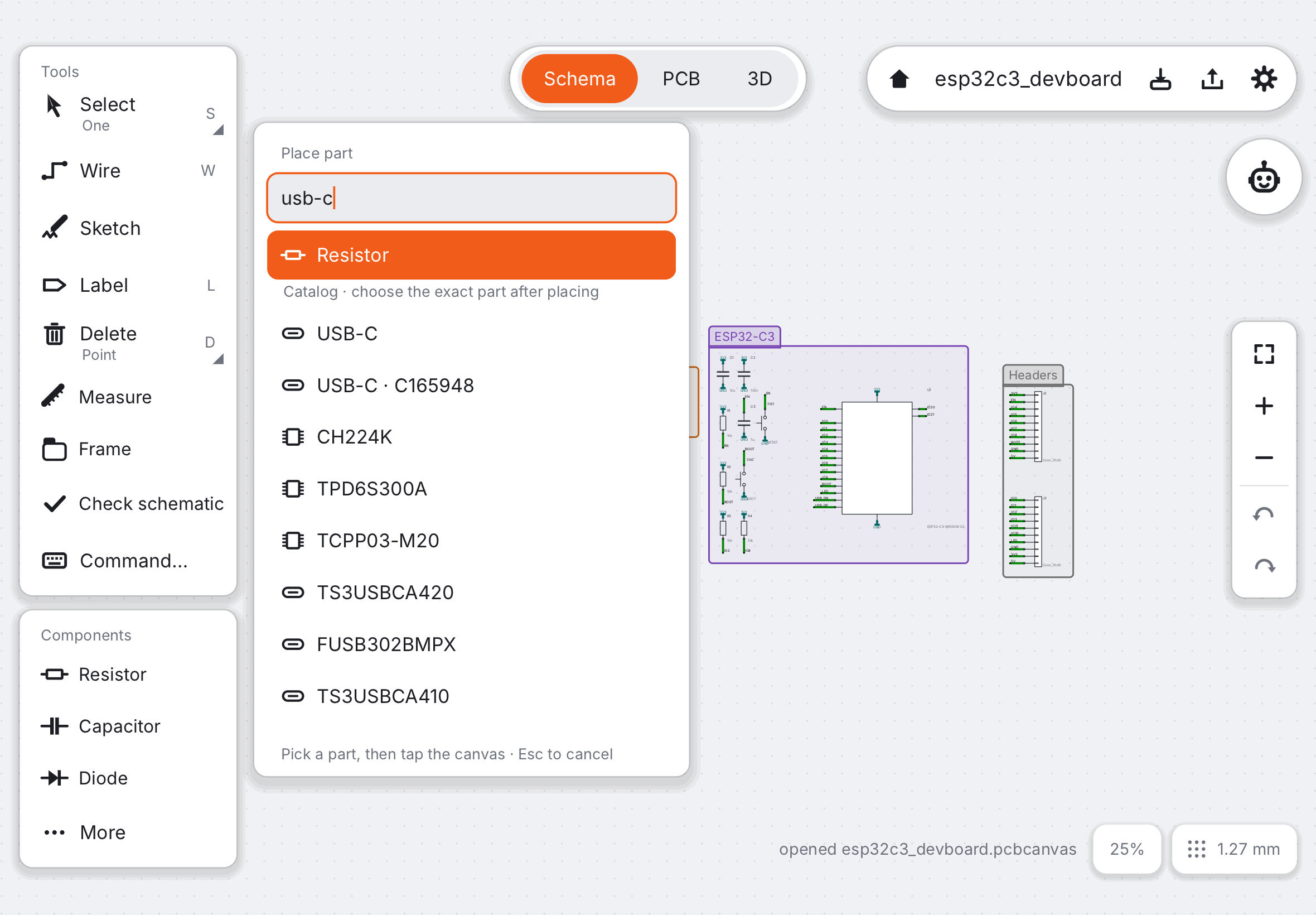
La biblioteca incluida es una selección de las bibliotecas oficiales de KiCad más piezas para teclados; las licencias están en Acerca de.
Paquetes#
Un paquete reúne piezas, un proyecto de ejemplo y a veces un tutorial, por ejemplo el paquete del macropad. Abre Bibliotecas… (al final de Componentes) y la pestaña Paquetes para instalarlos o quitarlos.
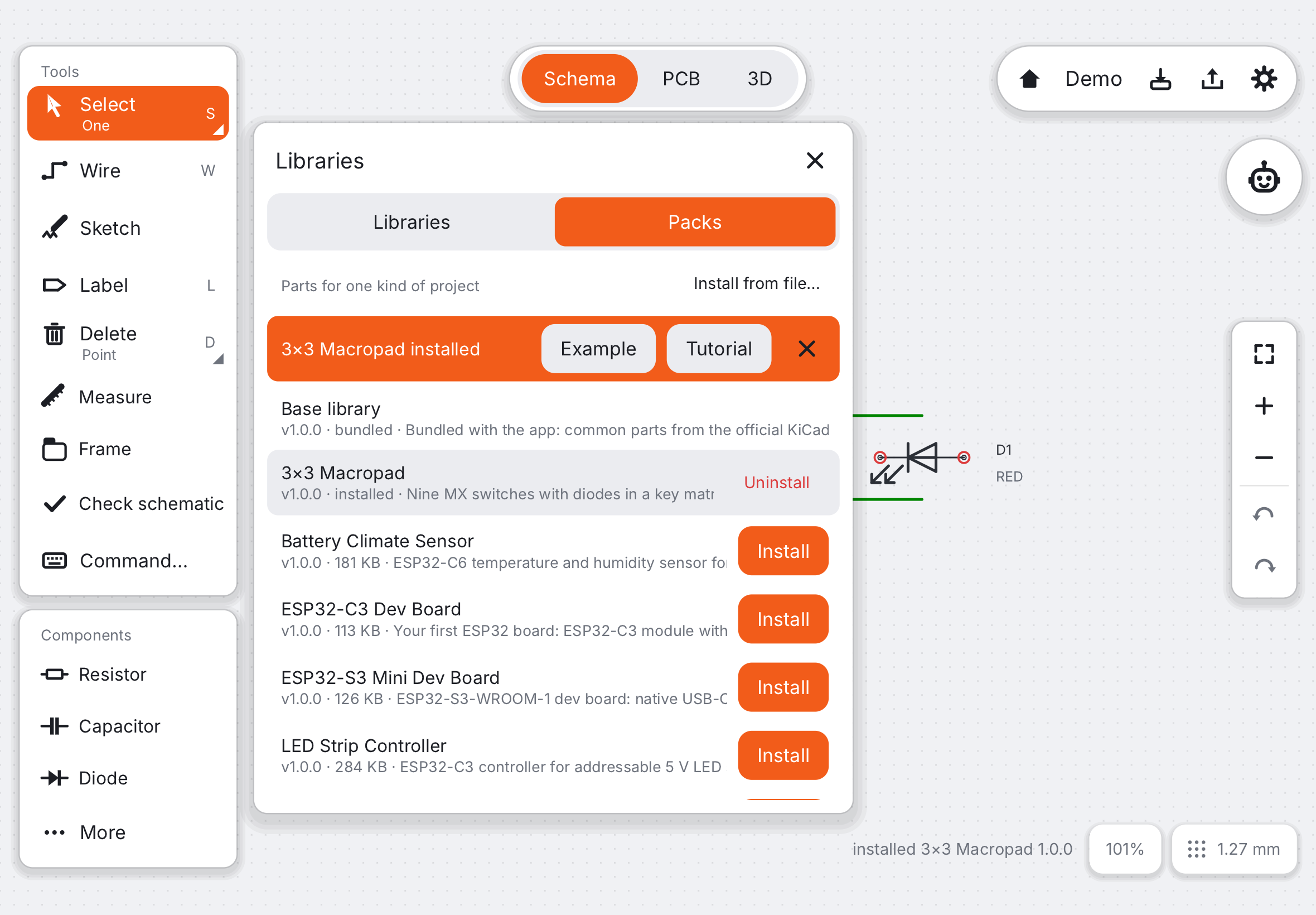
Importar bibliotecas de KiCad#
¿Tienes un .kicad_sym o una carpeta .pretty de un fabricante o de un amigo? Impórtalos en Bibliotecas…, o arrástralos desde Archivos al lienzo. Las bibliotecas importadas se copian a la app y quedan disponibles en todos los proyectos.
Crear tu propia pieza#
- Nueva pieza… es un asistente: elige una plantilla (pieza de dos pines, CI, conector, módulo), los pines y el encapsulado, y dibuja el símbolo y la huella.
- Editar… junto a una biblioteca en el gestor de bibliotecas abre el editor de símbolos y huellas: edita ambos a mano, con el Pencil.
Compara una huella nueva con el dibujo de la hoja de datos antes de pedir: una separación de pads equivocada es el error clásico de la primera placa.
Siguiente: Clases de red y anchos de pista.